模型 · 分析 · 辅助面 · 查刀路
顶部工具栏的四个视图与分析入口,帮助编程人员在规划和检查阶段快速切换到所需的视觉状态或分析工具。
模型
用途
隐藏加工软件中当前显示的所有其他素材(刀路、毛坯、边界等),仅保留模型可见,并恢复着色显示,同时将视角切换到标准等轴测方向。
适用场景
- 导入模型后需要检查曲面完整性。
- 刀路计算结束后需要对照模型确认加工范围。
- 界面素材过多、遮挡模型时,快速清理视图。
操作说明
点击 模型 按钮,加工软件立即执行:隐藏全部素材 → 恢复模型着色显示 → 切换到标准等轴测视角。
分析
用途
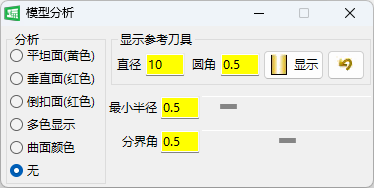
打开模型分析面板,按角度把当前模型的曲面分成平坦面、陡峭(垂直)面、倒扣面等类别并用不同颜色显示,便于据此区分加工区域、安排刀路。
适用场景
- 编程前,快速看清模型上哪些是平坦面、哪些是陡峭/垂直面、哪些是倒扣面,便于分配光刀策略与刀具。
- 需要按面的陡峭程度划分加工区域时(用「最小半径」「分界角」调整分类判定)。
操作说明
- 确认加工软件中已导入待分析的模型。
- 点击 分析 按钮,模型分析面板弹出。
- 在面板中查看分析结果。
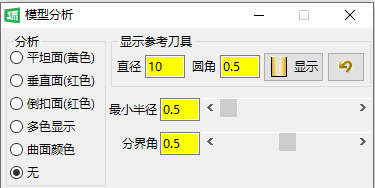
模型分析面板会按曲面类型用不同颜色分类显示(如平坦面、垂直面、倒扣面),并可设置「最小半径」与「分界角」两个参数来调整分类的判定。面板以屏幕查看为主,没有把分析结果导出或保存的按钮。
辅助面
用途
切换加工软件中辅助面(用于限定加工范围、防过切的参考曲面)的显示与隐藏状态。
- 左键单击:隐藏所有辅助面,仅显示模型着色,方便观察加工曲面。
- 右键单击:显示所有模型(恢复辅助面及相关素材可见)。
适用场景
- 编程时辅助面遮挡了主要模型视图,需要临时隐藏。
- 检查辅助面定义是否正确,需要切换显示/隐藏对比。
操作说明
- 左键点击 辅助面 按钮:加工软件隐藏所有辅助面,界面还原为仅显示零件模型着色状态。
- 右键点击 辅助面 按钮:把刚才被隐藏的辅助面重新显示出来,恢复其所在图层可见,等于撤销左键的隐藏操作。它针对的是辅助面图层,并非强制显示所有模型层级。
辅助面是做什么的
辅助面是为了提升刀路加工效率或质量而额外加入的参考曲面(例如把零件中间断开的区域用一张面连起来,让刀路连续、减少跳刀)。
过去要让辅助面生效,通常有两种传统做法,都比较繁琐:
- 导入—计算—删除:先把辅助面导入,算完这条刀路再删掉,做下一条又得重来。这样不便于多条刀路批量计算与批量检查;改了参数要重算时,又得把辅助面重新导一遍。
- 设置部件余量:对大量本来用不到辅助面的刀路也得逐一去设置,操作不方便。
机明的辅助面管理把这套流程做成了系统性方案:辅助面随模型一并管理,可按需决定每条刀路是否参与计算,并在碰撞检查、程序单输出环节都做了相应处理,无需反复导入和删除。
把模型导入并区分辅助面
辅助面和正式模型在加工软件里靠名称前缀区分:带「辅助面」前缀的是辅助面,不带前缀的是真正要加工的模型。导入与区分有几种方式:
- 模型与辅助面分两次导入:先把模型导入(不勾选辅助面选项),再回到三维设计软件把辅助面单独导入(勾选辅助面选项)。若一个复杂零件有多种辅助面、且在设计软件里分别放在不同图层,导入时可按图层分别区分,导入后它们会落在不同图层,便于单独显示/隐藏、逐一查看。
- 模型与辅助面一次性导入:把辅助面当作模型和零件一起导入,导入后两者连在一起。建议事先在设计软件里用不同颜色区分辅助体与模型,导入后再做转换会更省事。
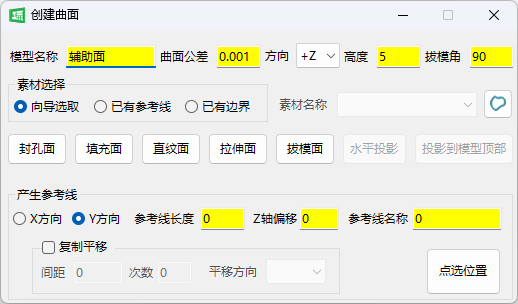
- 把已有的面转成辅助面:在加工软件里对一个已存在的模型(或新做的面,如一个孔),选中需要的面、输入一个辅助面名称,执行「由选面转换辅助模型」,即可生成一个带「辅助面」前缀的模型,剩下的就是真正要加工的模型。
让辅助面参与刀路计算
导入辅助面不等于它会自动参与计算。是否参与由每条刀路单独控制:
- 不想用辅助面的刀路:无需任何额外操作,直接计算即可。这种情况下编程与没有导入辅助面时完全一样,辅助面不会参与这条刀路的计算。
- 要让辅助面参与计算的刀路:在刀路的辅助面列表里勾选对应的辅助面,再计算。若列表没有刚导入的辅助面,左键点击可刷新列表,刷新后即可看到并勾选。计算后即可看到该辅助面已参与到这条刀路的边界与刀路计算中。
中途新增辅助面是安全的:对已经算好的刀路没有影响,新增后只会计算新的那条刀路;后续即便修改参数、删除并重算全部刀路,结果也不会出问题——先前没有辅助面时设好的参数和已算刀路都不受新增辅助面的影响。
碰撞检查与辅助面
做完刀路后进行碰撞 / 过切检查时,需要注意:
- 检查时辅助面会被当作模型对待。如果先算了一部分刀路、之后才新增辅助面,那么先前那些刀路在检查时可能会被红色标记为「过切」——因为它们计算时并没有这张面。
- 这时勾选 忽略辅助面 功能,检查会先把带「辅助面」前缀的模型忽略掉再判定,前面那些刀路就会恢复为安全(不过切)状态。
- 如果所有辅助面在全部刀路计算之前就已经导入,则不必勾选「忽略辅助面」(勾上也没问题)。
程序单输出与辅助面
如果辅助面做得比模型还大,输出程序单时可能会按所有模型(含辅助面)的尺寸去出图。机明对此做了优化:
- 辅助面自动不参与尺寸计算,按真正要加工的模型出尺寸。
- 出程序单时可自动忽略辅助面,程序单里的视图也可隐藏辅助面。
因此辅助面不只是服务于单条刀路的计算,而是贯穿刀路、碰撞检查、程序单的系统性方案。
辅助面管理界面
在刀路的辅助面列表项上点右键,进入辅助面管理界面,可对辅助面与模型做集中管理。主要功能:
- 由选面转换辅助模型:把模型当中已有的、或在加工软件里新做的某些面选中、命名后转成辅助面(带「辅助面」前缀)。
- 辅助面与模型互相切换:把某个辅助面切换成正式模型(去掉「辅助面」前缀),或把模型重新定义为辅助面。两者就是靠这个前缀来区分的。
- 重命名:修改模型 / 辅助面的名称,便于辨识。
- 按模型产生对应图层:把所有模型(或选中的模型)各自生成一个对应图层,方便单独隐藏 / 显示,便于查看和勾选。
- 列表刷新与高亮:左键点击辅助面列表可刷新;在列表项上选择时,对应辅助面会在画面中高亮显示,便于确认勾选的是哪一张面。
辅助面管理小结
- 支持单组或批量把辅助面导入加工软件。
- 支持智能命名并快速应用:在自定义名称处给辅助面注明用途名称,便于使用。
- 模型与辅助面可快速互相转换。
- 可批量快速分层,便于查看和选取。
- 新增辅助面不影响已算好或已设好参数的刀路;新增后重算刀路也没有问题。
- 碰撞检查时可忽略辅助面,避免显示错误的过切提示。
查刀路
用途
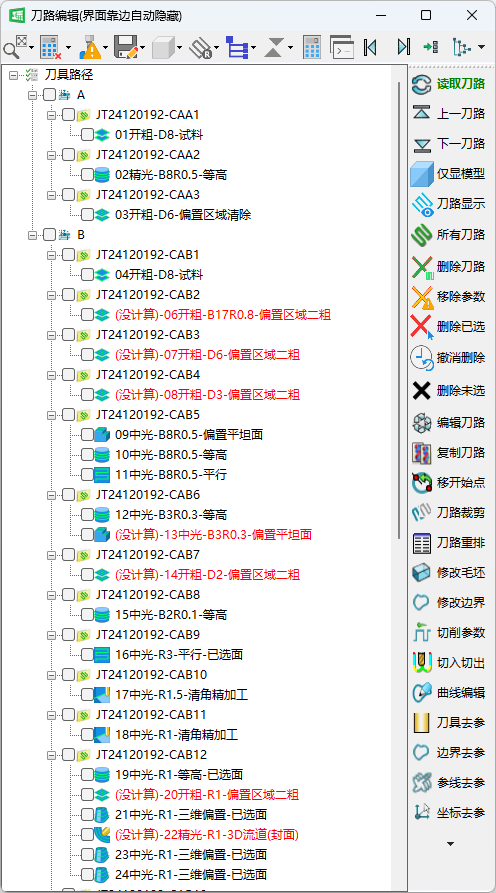
打开刀路编辑窗口,查看、对比和编辑当前专案中的刀路内容。
适用场景
- 计算完成后需要检查刀路细节(走刀方式、进退刀、抬刀等)。
- 需要对已有刀路进行手动调整或与其他刀路对比。
操作说明
点击 查刀路 按钮,刀路编辑窗口弹出,当前已选定的刀路在窗口中高亮显示,可进行查看或编辑。
「查刀路 / 刀路编辑」窗口可同时显示多条刀路对照查看,但不能在此窗口重新计算刀路(重算需回到刀路参数处计算)。
提示与常见坑
- 模型和辅助面按钮仅改变加工软件的视图状态,不修改任何参数或文件。
- 若点击模型后视角发生偏移,可在加工软件中手动旋转恢复所需角度。
- 分析面板较消耗显示资源,分析复杂曲面时可能需要几秒钟。
- 辅助面操作后需注意:隐藏辅助面只是视图操作,刀路计算时辅助面参数仍然有效。