转UG · 长短刀 · 做曲面
顶部工具栏的三个辅助工具按钮,分别支持模型格式转换、刀路分析拆分及曲面补面操作。
转UG
用途
一键将加工软件当前选中的模型导出并传送到 UG(NX)中,便于在 UG 环境里制作辅助面或辅助线,再导回加工软件使用。
适用场景
- 零件曲面复杂,需要在 UG 中补充辅助曲面(如延伸面、限定面)后再编程。
- 需要在 UG 中绘制引导线、边界线,配合加工软件的高级刀路策略使用。
- 加工软件侧拿到的模型需要转成 UG 原生格式以便进一步设计修改。
前提条件
本机需已安装支持数据交换的 UG(NX)及配套转换组件。若未安装,点击后会提示"导出失败"并自动关闭相关功能。
「转UG」需要本机已安装 UG/NX(NX 9.0 及以上)及对应的数据交换组件;组件随 PowerMILL 版本对应安装。
操作说明
- 在加工软件中选中需要导出的模型(曲面或实体)。
- 点击 转UG 按钮,系统进入导出流程,状态栏显示"导出到UG任务进行中,请耐心等待任务完成"。
- 导出完成后,UG 界面会收到模型数据,状态栏提示"已选模型导出任务已完成,请在UG中点击'接收PM模型'"。
- 切换到 UG,按照提示接收模型,进行辅助面或辅助线制作。
- 完成后将辅助面/辅助线导回加工软件,继续编程。
长短刀
用途
打开长短刀分析窗口,对当前专案的刀路按所用刀具的长短进行分析,并支持将混合了长刀和短刀的刀路拆分为独立的长刀刀路和短刀刀路。
简单说,就是把一条又深又广的刀路按加工深度自动分配给长刀和短刀:浅的区域交给短刀(刚性好、加工稳定),深的区域才动用长刀,避免整条刀路全程都用长刀加工。长刀全程加工时刀具伸出量大,容易产生震动、弹刀,既影响加工稳定性又拖长加工时间,自动分长短刀正是为了解决这一问题。
加工大型、复杂、深腔的模具时,整条刀路计算往往很慢、很耗时。过去常见的做法是先算出一整条刀路,再用碰撞检查去分割,但分出来的两段之间没有重叠、还容易留下零碎刀路,后续修改很麻烦。自动分长短刀避免了这些问题,把刀路分成多段来加工,减少操作时间、提升效率与质量。
适用场景
- 复杂型腔加工中同一区域需要短刀精加工、深位需要长刀加工,需要拆分刀路。
- 对刀路进行安全性检查,识别因刀具过短而存在碰刀风险的段落。
- 优化刀路排列,使长刀路和短刀路分组输出,提升后处理和车间执行效率。
- 曲面高低落差大、刀路顺序容易混乱时,按选定刀路分段,使计算后的刀路不再乱排序。
操作说明
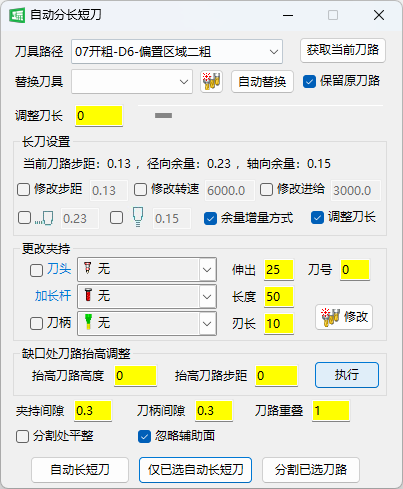
- 点击 长短刀 按钮,长短刀分析窗口弹出,主机明窗口自动隐藏。(同一功能也可从工具箱的「分割刀路」中打开。)
- 在下拉菜单中选择需要分割的刀路。窗口默认已勾选「保留源刀路」,会把原刀路备份起来,后续需要时可直接调用;建议保持勾选。
- 先把模型隐藏,方便观察刀路走向。
- 拖动滑块调整刀长,也可直接输入数值后按回车,动态预览长刀与短刀的加工区域:红色刀路为长刀加工区域,绿色刀路为短刀加工区域。
- 对于零碎的小段刀路,可把滑块往回拖一点,将其并入长刀刀路,使分段更合理、刀路更优化。
- 分割前可设置「刀路重叠」,即长刀与短刀相邻刀路之间的重叠量。
- 确认刀长与重叠后,执行自动分割,系统将刀路拆分为独立的长刀刀路和短刀刀路。
- 如需继续往下分更多段,选中长刀刀路重复上述操作即可。
- 完成后关闭窗口,机明主窗口恢复。
长短刀分析把一条刀路拆成长刀 / 短刀两段后,会自动给它们重命名。
长短刀分析以「刀具伸出长度」作为区分长刀 / 短刀的分界条件,即按刀具伸出长度的阈值来判定一段刀路属于长刀还是短刀。
刀路重叠
「刀路重叠」是长刀与短刀相邻刀路之间的搭接量。一般重叠一刀就足够了,没必要重叠很多刀——重叠越多,加工时间越长,加工大型模具时尤其要注意控制这个值。具体数值应按当前刀路的下切步距来定,例如下切步距为 0.4 时,重叠量可对应设为 0.4。
按选定刀路分段(曲面落差大时)
常规的自动分长短刀能满足一般的刀路分割需求;但当模型曲面高低落差较多时,单纯按深度分长短刀会让刀路顺序变得混乱,中间走长刀、两端走短刀的连贯刀路还可能出现踩刀/弹刀的现象。此时可按选定的刀路来分段:
- 选一条曲面落差较大的刀路,调整刀长(例如示范中调为 45)。
- 把容易踩刀的末端刀路固定放进长刀刀路,使其不参与本次分割计算。
- 按提示选择需要固定放在长刀的刀路,确认后执行分割,得到新分出的长刀与短刀。
- 若后段刀路全用长刀容易弹刀,可改用「长刀—短刀—长刀」的分段方式:在下拉菜单中选择对应的长刀刀路,调整到合适的深度与刀长,再按选定刀路分割。
- 处理完选定刀路后,可一次性分割剩余刀路,完成整体分段。
按选定刀路分段后,系统会自动建立手动刀路并获取分割好的刀路,计算时刀路就不会乱排序。
长刀参数(下切步距与余量)
分长短刀时,可单独修改长刀段的下切步距、径向余量与轴向余量,长刀刀路会按设置的参数重新计算。这样做是因为长刀伸出量大,加工时存在震动和不稳定因素,会影响整个加工过程的稳定性;适当减小长刀段的下切量与余量,是保证加工平稳的必要措施。
此外可设置「夹持/刀柄与工件之间的安全区域」,用于避免刀具夹持部位、刀柄与工件发生干涉碰撞,确保刀路安全加工。参数设置完成后执行分割,长刀即按所设参数计算。
替换刀具与忽略辅助面
- 替换刀具:当刀路被锁定,或需要把当前刀具换成同直径的另一把刀具时使用。选择要替换的刀具后执行替换即可。
- 忽略辅助面:用于决定长短刀分割时是否启用辅助面来计算刀长。先获取当前刀路,再通过滑动进度条动态预览长短刀加工区域——不勾选忽略辅助面时,长刀刀路在最大加工深度极限下产生;勾选忽略辅助面后再拖动滑块,由于忽略了辅助面,刀路加工深度会相应增加。可据此对比两种效果,按实际需要选择是否勾选。
做曲面
用途
打开补曲面窗口,提供快捷的曲面生成工具,用于在编程过程中临时补充所需的辅助曲面或封闭曲面。
适用场景
- 模型存在破面或缺口,需要快速封闭后再编程。
- 需要在加工软件中直接创建简单的延伸面、平面等辅助曲面,而无需切换到 CAD 软件。
- 刀路需要限定在某一曲面范围内,而原模型缺少对应的边界面。
操作说明
- 点击 做曲面 按钮,补曲面窗口弹出,主机明窗口自动隐藏。
- 在窗口中选择补面类型(如填充面、延伸面、平面等)。
- 选取参考边界或曲线,设置参数,生成曲面。
- 完成后关闭窗口,新建的曲面出现在加工软件中,可直接用于刀路参数设置。
提示与常见坑
- 转UG 操作期间加工软件会短暂锁定,等待导出完成后再进行其他操作。
- 若转UG失败(提示未找到转换组件),请联系技术支持确认 UG 版本和组件安装状态。
- 长短刀和做曲面窗口打开后,机明主窗口会自动隐藏;关闭子窗口后主窗口恢复,不会丢失数据。
- 做曲面生成的曲面属于加工辅助几何,不会写入原始零件文件。