NC 串联软件使用
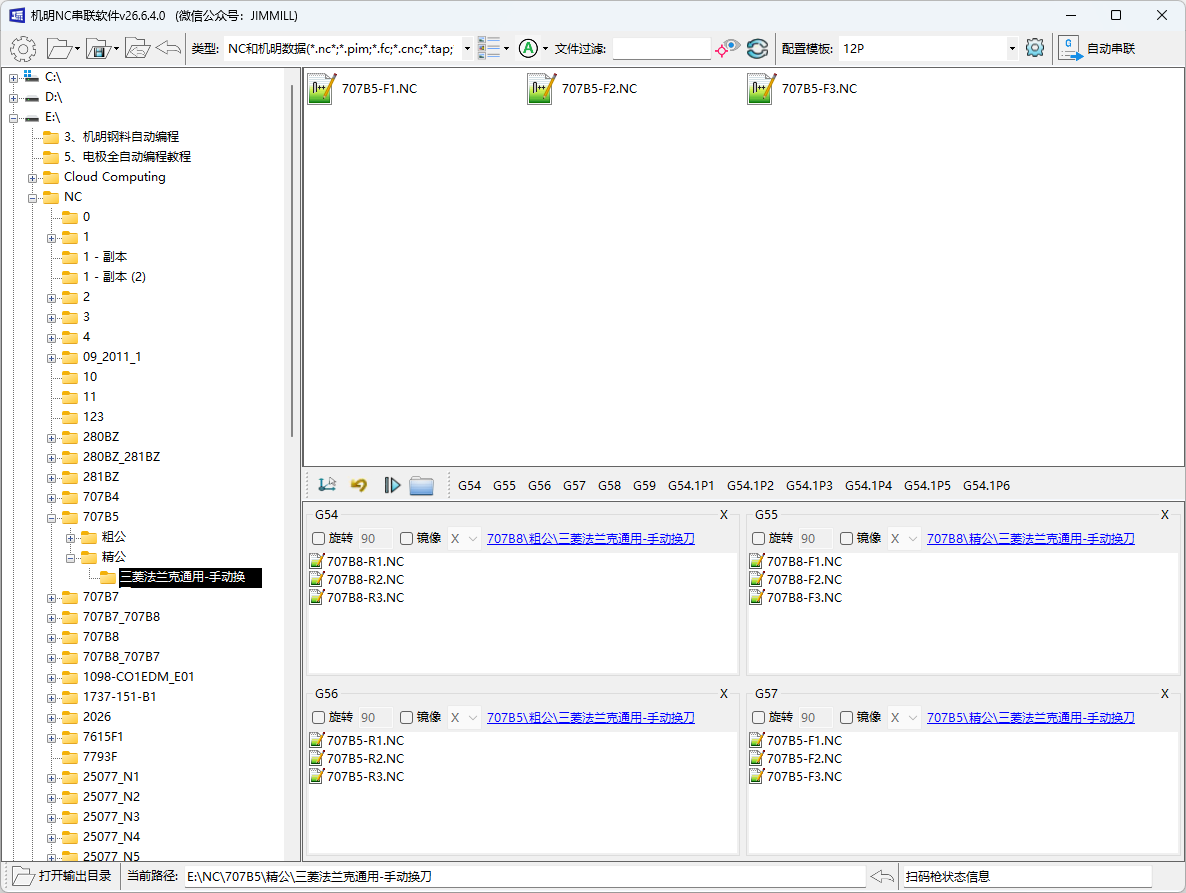
「机明 NC 串联软件」是机明的独立配套工具:把多个工件/多板的 NC 程序,按刀具合并、统一刀号,串联成机床可直接运行的单一程序文件,并支持扫描程序单二维码直接上传机床,全程无需手动编辑代码。
适用场景:多工件或多板连续加工,需要统一换刀次序、减少换刀次数,并将最终 NC 上传至机床。
NC 串联软件是独立产品、单独购买授权(与机明主体分开);不使用机明编程也可单独购买,安装包从官网下载中心获取。
编程前的准备(在机明自动编程阶段就要做好,串联才顺):① 精公、粗公 NC 分开文件夹;② 每把刀一个 NC、用手动换刀形式输出(编程/后处理不勾自动换刀);③ 刀号规划唯一——开粗刀与光刀哪怕同直径也要规划成不同刀号,否则串联会按"刀号相同才合并"把它们错误合并到一把刀。
📖 本页是快速上手流程。完整的界面、配置模板、合并规则、程序头尾与换刀对刀、扫码上传机床、二维码等详解,见参考手册的 NC 串联软件 专区。
步骤 1 获取并启动 NC 串联软件
- 从官网下载中心(
https://www.jimmill.com/?a=list&id=40009)下载「NC 串联软件」安装包,按提示安装。 - 安装完成后,从桌面快捷方式或开始菜单启动「机明 NC 串联软件」。
提示:若软件打不开,进入安装目录(
Program Files (x86)对应文件夹),将「稳定库」和「稳定工具」两个文件复制出来备份;用备份文件替换回去,或套用上一个正常使用的模板即可恢复。
步骤 2 导入 NC 文件
- 在串联软件主界面,将需要串联的 NC 文件拖入文件列表区,或点击「添加文件」按钮逐个选择。
- 也可直接拖动整个文件夹到列表区,软件会自动识别文件夹内的所有 NC 文件(v25.11 起支持)。
- 检查列表中的文件顺序——串联顺序即最终加工顺序,按需拖动调整。
串联软件支持
.bj格式 NC 文件(已为常规支持)。
步骤 3 设置合并规则
在「合并设置」面板中,按需配置以下选项:
| 选项 | 说明 | 建议 |
|---|---|---|
| 按刀具合并 NC | 相同刀具的刀路合并为一段,减少换刀次数 | 多工件连续加工时推荐勾选 |
| 仅合并 | 不合并刀具,仅将多个 NC 拼接成一个文件 | 各工件刀具必须保持独立时使用 |
| 单独刀具(不合并 NC) | 右键某条 NC,设置为单独刀号,不与其他 NC 共用 | 该工序加工时间超过刀具寿命时使用 |
注意:若选「按刀具合并」,同一刀具跨工件合并后加工时间可能超出刀具寿命,合并前请评估刀具寿命。
步骤 4 处理重复工件警示
- 串联时软件会自动检测文件列表中是否存在重复工件(v26.4 起新增)。
- 若弹出「重复工件警示」,确认是否属于重复,避免同一零件被加工两次。
- 确认无误后关闭提示,继续串联。
步骤 5 生成串联 NC 文件
- 确认设置无误后,点击「串联」(或「开始合并」)按钮。
- 软件按照列表顺序和合并规则,输出合并后的 NC 文件到指定目录。
- 查看输出文件,确认刀号、换刀顺序及总行数符合预期。
步骤 6 扫码上传机床(可选)
串联软件支持两种上传方式:
方式 A:扫描程序单二维码
扫码上传不是去点某个名为「扫码上传」的按钮,而是开启扫码枪服务后用扫码枪扫码触发:
- 在机明主软件生成含二维码的程序单(参见「后处理与程序单」教程)。
- 在模板参数配置界面勾选「启用扫码枪服务」,并将扫码枪插到电脑上。
- 用扫码枪扫描程序单上的二维码,软件即自动识别对应的 NC 文件并发起上传,无需手动查找文件。
方式 B:手动选择文件上传
1. 点击「上传 NC」,从文件列表中选择串联后的 NC 文件。
2. 选择目标机床(需已完成网络/串口连接配置),点击确认发送。
3. 也可选择「仅上传」(v25.11 起新增),跳过串联步骤直接上传已有 NC 文件。
支持系统:串联软件不限机床系统,发那科(FANUC)、OKUMA、西门子、三菱、海德汉、新代等常见数控系统通用。
步骤 7 在程序单中添加二维码(配套功能)
机明主软件 v26.6.4 新增:对非机明程序单的 Excel 模板文件,也可添加二维码,实现自定义程序单也能扫码串联。
- 在机明主界面「程序单设置」中,打开 Excel 模板文件配置。
- 开启「添加二维码」选项,保存模板。
- 生成程序单时,二维码字段会自动插入到指定单元格,可被串联软件扫码识别。
提示与常见坑
上传 NC 时强制刷新
v26.5 起:「串联大幅增强上传 NC 到机床功能」(含更稳定的断线重传)。若上传中断,重新点击「上传」即可续传。
合并后 NC 刀号不对
检查「合并规则」中各 NC 的刀具设置,确认同刀具的名称完全一致(大小写、空格等),否则串联软件无法识别为同一把刀。
已选刀路计算和队列属于付费功能
免费版中「队列」相关功能受限;若在机明主软件中计算时提示授权错误,需升级正式授权版本方可使用队列批量计算(串联软件本身为独立产品,授权另算)。
串联软件读取记录文件失败
若提示「无法读取记录文件」,通常由文件路径中含特殊字符或权限不足引起,将 NC 文件移至无中文/特殊符号的路径再重试。
合并不显示时不复用刀具
若设置了「不合并显示」,不复用刀具的状态下各 NC 将保持独立刀号,请确认合并模式与实际需求一致。