电极模块
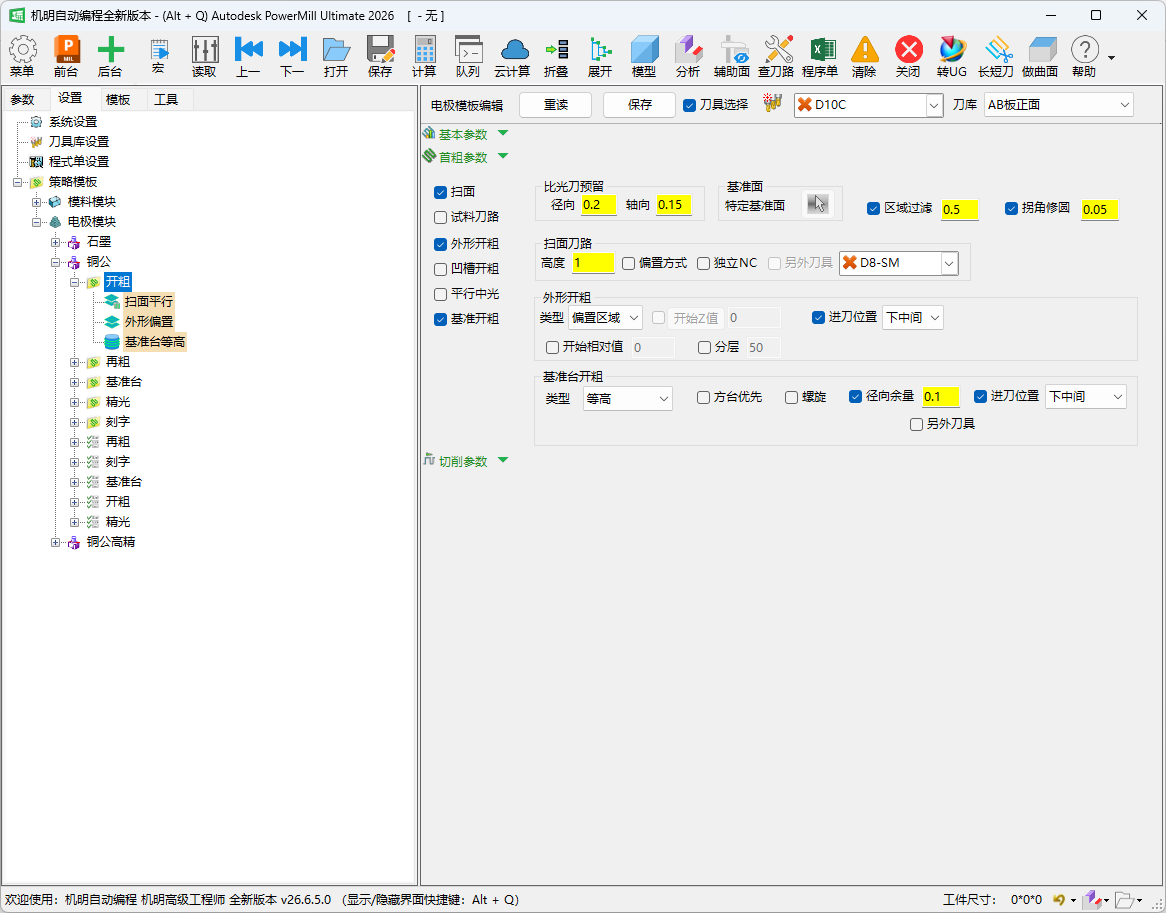
电极模块是刀路列表模板中专门为电极编程设计的模板分类体系。电极加工围绕开粗、基准、精光等核心工序展开,各工序对应的刀路策略和参数差异显著,因此电极模块将模板按工序类别(子文件夹)组织,便于按需选取。
电极模块模板文件存放于软件安装目录的 刀路列表模板\电极模块\ 文件夹下,各子文件夹对应一类加工用途。
一份刀路模板,本质上是把整个专案的刀路参数、工件参数、后期参数和系统设置一并打包保存下来。刀路模板分为模料和电极两大类型,电极模块就是其中专管电极的那一类;它与模料模块的操作方式完全一致,只是按电极加工的工序来分组。把成熟参数沉淀成模板,下次遇到同类电极直接调用,既省去逐项设参的时间,也能让不同同事编出的刀路保持一致的工艺标准。
用途与适用场景
- 电极编程场景多样(常规电极、异形电极、骨位电极、排条电极等),电极模块按工序分组整理模板,可快速定位适合当前电极的参数方案。
- 各分组下还可根据电极形态特征(如浅滩、陡峭曲面、手动选面等)细分子模板,进一步精准匹配。
- 软件内置模板由机明工程师预先调试,可直接调用;用户也可将调整好的参数保存为自定义模板,归入对应分组。
模板分组
电极模块按加工工序划分为以下分组:
| 分组名称 | 说明 |
|---|---|
| 1. 开粗 | 电极开粗加工模板,去除大部分材料余量 |
| 2. 基准 | 电极基准台加工模板,针对基准台区域的专项参数 |
| 3. 球刀 | 使用球刀进行精加工的模板,含以下细分子类 |
| 4. 等高 | 等高精加工模板,含以下细分子类 |
| 整体模板 | 包含完整电极编程工序的综合模板,一次加载覆盖多个工序 |
说明:分组(子文件夹)由软件安装目录的
刀路列表模板\电极模块\下实际存在的文件夹决定,可随版本或自定义增减。以上为常见出厂分组,具体以本机安装目录中的实际文件夹名为准。
球刀分组细分
| 细分类别 | 说明 |
|---|---|
| 手动选面 | 需要手动指定加工曲面的球刀精加工模板 |
| 浅滩 | 针对平坦或浅角度曲面区域的球刀精加工模板 |
| 陡峭 | 针对陡峭曲面区域(大倾角)的球刀精加工模板 |
说明:球刀分组下的细分子文件夹同样以本机安装目录中的实际文件夹为准,不同版本或自定义配置可能增减细分项。
等高分组细分
| 细分类别 | 说明 |
|---|---|
| 手选曲面外 | 手动指定曲面、从曲面外侧进行等高加工的模板 |
| 无边界 | 不设定边界约束,全范围等高加工的模板 |
| 曲面内 | 限定在指定曲面内侧区域进行等高加工的模板 |
| 曲面外 | 限定在指定曲面外侧区域进行等高加工的模板 |
说明:等高分组下的细分子文件夹以本机安装目录中的实际文件夹为准;上表为常见出厂细分,不同版本或自定义配置可能不同。
界面与功能说明
进入刀路列表模板标签页后,已保存的电极模板会按分组显示在模板列表中。围绕模板的保存、加载和整理,界面上有几处常用功能:
| 功能 | 作用 |
|---|---|
| 模板类别 | 新建或选择存放模板的文件夹(即分组);文件夹名字可以修改 |
| 模板名称 | 给当前要保存的模板取名 |
| 保存模板 | 把当前专案的刀路保存成一份新模板 |
| 加载模板 | 把已有的模板加载到当前专案中 |
| 加载选项 | 控制随模板一并处理的参数分组(见下方说明与待确认) |
| 保存模板预览图 | 勾选时连同当前视图缩略图一起保存,不勾则只存参数、不存预览图 |
| 产生无缝对接预览图 | 刷新无缝对接预览图,会清除已有的预览图后重新生成 |
| 模板备注 | 给模板写一段说明,方便日后按备注查找、判断适用性 |
在模板列表中右键某个模板,还能进行整理操作:
- 加载模板:把该模板加载到当前专案。
- 删除此项:删除选中的模板。
- 重命名:给模板改名。
- 移动到顶级:把模板移到列表顶部,方便常用模板置顶。
- 剪切 / 粘贴:把模板从一个分类移动到另一个分类。
操作步骤
加载电极模块模板
- 在机明主界面打开目标专案,确认工件类型为电极。
- 切换到刀路列表模板标签页。
- 在模板类别树中展开电极模块,选择对应工序的子文件夹(如"开粗"或"球刀 - 浅滩")。
- 在文件夹内选中目标模板,界面右侧将显示该模板的预览图和备注信息。
- 根据需要在加载选项中勾选要一并加载的参数分组。
注意:工件类型、参考点、火花位、多火花位设置受保护,不会被模板工件参数覆盖。
- 点击加载模板完成参数加载。
使用整体模板
整体模板包含从开粗到精加工的完整工序参数,适合对电极结构较为熟悉、希望一次性套用全套参数的场景。加载方式与普通模板相同,在整体模板分组中选中目标模板后加载即可。
加载模板时,刀路参数始终是整套一并载入,不能在加载界面只挑选其中某些工序(加载选项只能控制工件参数、后期参数、系统设置、刀库等分组是否随之载入,无法逐工序勾选刀路)。若只想使用其中部分工序,建议改用按工序分组的单独模板,或先整套加载后在刀路列表中删除不需要的刀路。
保存自定义电极模板
- 调整好电极编程参数后,切换到刀路列表模板标签页。
- 在模板类别树中选择目标分组文件夹(如"球刀 - 手动选面")。
- 在模板名称框中输入新模板名称。
- (可选)勾选"保存当前视图为模板预览图"并填写模板备注,说明该模板的适用条件(如火花位规格、电极形态、所用刀具等)。
- 确认加载选项各项的勾选状态符合预期(该状态将作为模板的默认加载选项)。
- 点击保存模板完成保存。
更改电极自动编程的刀具
电极自动编程会按工艺库为每道工序自动配好刀具。若想换用别的刀(例如把某道开粗换成更大或更顺手的刀),有两种做法:临时改单道工序,或一次性把常用刀设为默认。
临时换某一道工序的刀
在电极自动编程的工序列表里,每一行(开粗、基准、精光等)末尾都有一个刀具下拉框,展开即可在该工序可用的刀具之间切换,选好后这道工序就改用新刀。
刻字工序的刀具是固定的,不随下拉切换。
把常用刀设为默认刀
如果某把刀(如电极开粗常用的 B12C)你几乎每次都要换成它,可以把它设成默认,省去每次手动切换:
- 打开自定义工艺库,进入对应工序的配置。
- 在下拉参数的下方刀具列表里,可以看到这道工序可选的全部刀具,按从上到下排列。列表里的第一把刀就是这道工序的默认刀。
- 把最常用的刀(例如电极开粗的 B12C)拖到列表第一位,它就成为默认。
- 列表里没有的刀,可以把自有规格的刀加入进来一起备选。
- 配好后点保存模板,再到工艺库里加载这套模板,新的默认刀才会生效。
快速套用与默认启用
- 整行复制粘贴:在工序行上右键复制整行,再粘贴到另一行,可把一整套刀具与参数快速套用过去,不必逐项重设。
- 让某道工序默认启用:在配置里可对某道工序勾选默认勾选,这样每次自动编程都会自动带上这道工序,无需手动勾。
提示与常见坑
- 火花位不会被模板覆盖:加载电极模板时,即使勾选了"工件参数"选项,火花位和多火花位设置也不会改变,已在导入模型阶段确认好的火花位安全无虞。
- 按工序分步加载:对于较复杂的电极,可先加载开粗模板,完成开粗刀路后,再通过"插入刀路模板"叠加精光模板,避免一次性加载整体模板后难以针对局部进行调整。
- 整体模板适合标准电极:整体模板覆盖工序全面,适合形态规整的常规电极;遇到异形或特殊电极时,建议按工序分组单独加载并结合手动调参。
- 备注写清火花位和刀具:电极模板的备注建议记录适用的火花位精度等级、典型电极尺寸范围和所用刀具规格,方便同事调用时快速判断适用性。