刀路列表模板总览
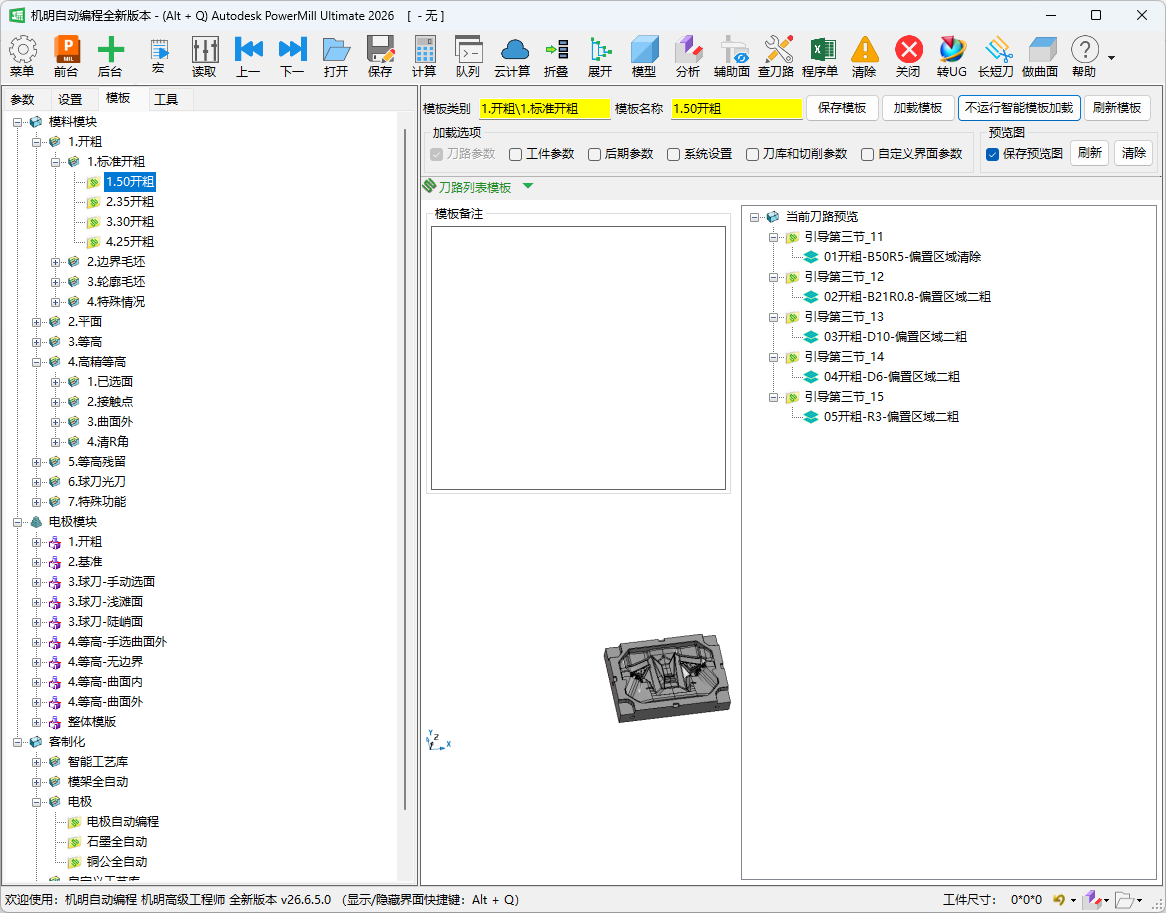
刀路列表模板(.jmtl 文件)是将整个专案的刀路参数、工件参数、后期参数和系统设置集中保存为一个可复用的模板文件,加载后即可快速还原完整的编程参数配置,大幅减少重复设置工作。
用途与适用场景
- 新专案快速套参:针对常见工件类型,加载对应模板即可获得经过调试的完整刀路参数。
- 多机台/多工艺复用:不同机台或工艺要求(如长刀/短刀、深腔/浅腔)可分别保存为独立模板,按需切换。
- 团队规范化:将经工程师反复验证的参数固化为模板,供团队统一调用,减少参数差异。
界面构成
刀路列表模板标签页由以下几个区域组成:
| 区域 | 说明 |
|---|---|
| 模板类别 | 树形列表,按模料模块和电极模块分类展示可用模板子文件夹 |
| 模板名称 | 当前选中模板的名称;保存时在此输入新模板名称 |
| 预览图 | 保存模板时可同步保存的模型视图截图,调用时直观参考加工对象 |
| 模板备注 | 对当前模板的文字补充说明,帮助调用者了解该模板的适用条件 |
| 加载选项 | 控制加载时哪些参数分组随模板一并载入(见下方详述) |
| 保存模板 | 将当前专案参数保存为模板文件 |
| 加载模板 | 将选中模板的参数加载到当前专案 |
保存模板
保存操作将当前机明专案图档中的以下参数写入模板文件:
- 刀路参数(专案中所有刀路及每条策略的参数)
- 工件参数(可选分组)
- 后期参数(可选分组)
- 系统设置(可选分组)
- 刀库选择及切削参数(可选分组)
同时勾选"保存当前视图为模板预览图",可将当前模型的 3D 视图截图一并存入模板,方便日后调用时参考。预览图在保存模板时即时抓取前台 PowerMILL 当前显示的视图,因此保存前应先把模型摆到能代表该模板加工对象的角度。
加载选项
加载选项决定加载模板时哪些参数分组会被应用到当前专案。各选项相互独立,可按需勾选:
| 选项 | 勾选时 | 不勾选时 |
|---|---|---|
| 刀路参数 | 始终加载(必选,不可取消) | — |
| 工件参数 | 使用模板保存的工件参数 | 保留当前工件参数 |
| 后期参数 | 使用模板保存的后期参数 | 保留当前后期参数 |
| 系统设置 | 使用模板保存的系统设置 | 保留当前系统设置 |
| 刀库和切削参数 | 使用模板中的刀库选择,并保留各刀路保存的切削参数 | 使用现有刀库,按此刀库重新获取各刀路切削参数 |
工件参数加载说明:工件类型、参考点、火花位、多火花位等定位相关字段不会被模板工件参数覆盖,以保护已确认的基准设置;其余工件参数(如安全高度、快进高度等)会随模板加载。
电极模块加载说明:工件类型、参考点、火花位、多火花位设置不会随模板工件参数改变,以避免覆盖已确认的电极火花位,影响模板通用性。
保存时勾选加载选项的意义:在刀路模板界面手动加载模板时,可以实时调整加载选项;但在批量管理或刀路参数界面中加载模板时,无加载选项界面可供选择,系统将直接沿用模板保存时的勾选状态。因此,保存模板前应预先设置好期望默认加载的选项。
预览图与备注
- 预览图:保存时勾选"保存当前视图为模板预览图"后,模型的当前 3D 视图将作为缩略图嵌入模板文件,调用时显示在界面右侧,方便对比加工对象。
- 模板备注:在备注框中可输入对该模板的补充说明,例如适用的工件类型、机台条件、刀具要求等。调用模板时,备注信息与预览图一同显示,帮助判断是否选用该模板。
智能模板
在刀路列表模板之外,机明还提供一套刀路智能模板,同样按模料模块和电极模块分类,存放于软件安装目录的"刀路智能模板"文件夹下。它与普通刀路列表模板使用相同的模板文件格式(同为 .jmtl),区别在于用途:当"刀路智能模板"文件夹中存在模板时,刀路参数界面的模板视图会优先采用智能模板里的内容;该文件夹为空时则自动回退到普通的"刀路列表模板"。因此可把一套经过优化、希望优先调用的标准模板放入"刀路智能模板"目录,作为日常编程的默认套参来源。
叠加式模板
什么是叠加式模板
传统刀路列表模板是把整套刀路一次性保存为一个大模板。它的好处是一次还原全部参数,但缺点是调用后往往需要逐条修改的地方较多,工件结构稍有变化就要大量手工调整。
叠加式模板换一种思路:把刀路按工序或区域拆分成多个小模板,例如开粗一组、中光一组、精光一组,或按"按区域""按边界"等方式分别保存。日常编程时,再把这些小模板像积木一样叠加拼接成一条完整刀路。这样既保留了模板的复用性,又能针对不同工件灵活组合,比逐条添加刀路快很多,模板的实用性大幅提高。
版本差异:加载(调用)单个模板是各版本都具备的基础能力;而多个模板叠加拼接属于标准版功能,基础版只能加载模板、不能叠加。
建立小模板
叠加式模板的小模板与普通模板的保存方法完全一致,只是粒度更细:
- 在刀路参数中编好其中一段刀路(如只编开粗,或只编中光、精光)。
- 切到刀路模板界面,选好(或新建)要存放的类别。
- 输入模板名称,点击保存。
- 重复以上步骤,把开粗、中光、精光等各段分别存成独立的小模板。
按这种方式把常用工序逐一沉淀为小模板后,后续即可按需任意组合调用。
用法一:右键插入叠加
在已有刀路或已加载模板的基础上,在刀路上点击右键,选择插入刀路模板,即可叠加载入另一个小模板的刀路参数。此操作不限次数,可反复插入不同的小模板,逐段拼出完整刀路,满足复杂模具的加工需求。
用法二:平铺的快赢模板
如果觉得每次都走右键菜单不够顺手,可以把小模板做成快赢模板,直接在刀路参数旁以平铺按钮的形式陈列出来,点一下就能套用,选择更直观。
进入快赢模板视图的方式有几种:鼠标点击刀路参数即可看到;也可以双击现有刀路进入;或点击刀具旁的小圆标进入。
平铺快赢模板同样用保存模板的方法制作:选好一组刀路,切到刀路模板界面,新建好类别、输入模板名称并保存。保存后,系统会按类别把这些小模板排列、摆放出来,在快赢模板视图上方形成一排平铺的刀路模板按钮,供快速点选。
用法三:下拉菜单的快赢模板
当小模板数量很多时,平铺会显得杂乱、不易挑选。这时可以让某个类别改以下拉菜单的形式显示(类似策略选择器的下拉方式),既整洁又好找。
制作下拉菜单模板的步骤:
- 在软件右下角打开文件管理,进入程序安装目录。
- 依次找到"刀路列表" ▸ "模料模块"文件夹。
- 在其中新建一个类别文件夹(名称可自定)。
- 把要归入该类别的小模板文件放进这个新建的文件夹里。
- 关闭并重启软件,新建的类别即生效。
重启后,该类别下的模板就会以下拉菜单的状态呈现。使用时,在下拉项上右键为加载(替换)、左键为叠加,需要哪个点哪个即可。相比平铺,下拉菜单形式在模板数量多时更整洁有序。
提示与常见坑
- 批量加载无选项界面:在批量管理界面或刀路参数界面加载模板时,系统直接按模板保存时的勾选状态执行,不弹出加载选项对话框,保存前务必确认各选项是否勾选正确。
- 火花位不会被覆盖:电极模块中,即使勾选了"工件参数"加载选项,火花位和多火花位也不会随模板改变,无需担心误覆盖。
- 刀库和切削参数:不勾选此项时,软件会按当前刀库重新计算各刀路的切削参数;若当前刀库与模板刀库不同,切削参数将与模板保存时不一致,请注意核查。
- 预览图辅助判断:保存模板时养成添加预览图和备注的习惯,可以显著提升后续调用效率,尤其在模板数量较多时。