安装与激活
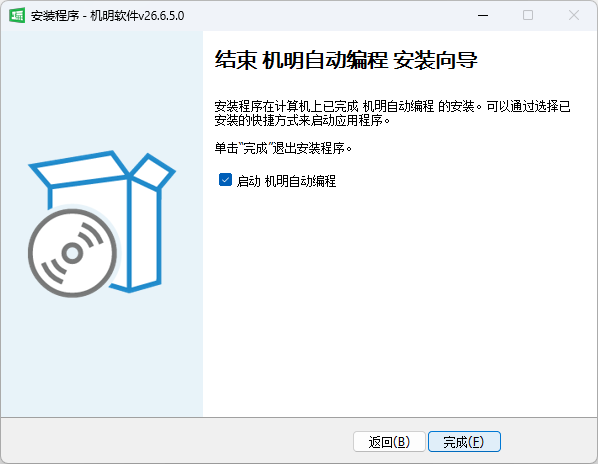
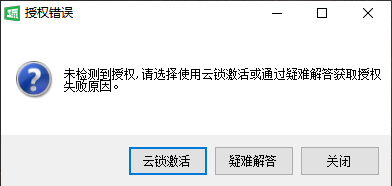
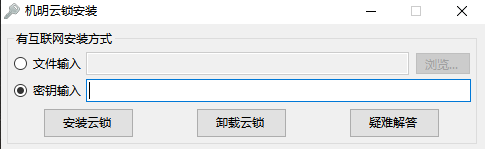
本页介绍机明自动编程从零开始的完整安装流程,包括前置软件、安装步骤、授权激活以及自动更新。
安装前准备
前置依赖
机明运行于 PowerMILL 之上,必须先正确安装并能正常打开 PowerMILL,机明才能连接启动。
机明 26.6.4 支持 PowerMILL 10.0 及以上的所有版本(从 PM2010 到 PM2027 各版本均可使用)。其中插件(功能区工具栏)模式需 PowerMILL 2018 及以上;更低版本可用外挂模式。
新手选哪个 PowerMILL 版本? 初次接触、还没有指定版本要求的,建议直接安装 PowerMILL 2026,与机明配合最顺、新功能支持最全。
若还需要从 UG/NX 直接对接电极数据,UG 端需安装 NX 9.0 及以上版本(详见下方「安装 UG 无缝对接」)。
安装前建议关闭防护软件
安装过程中,360 安全卫士、电脑管家等第三方安全软件可能误拦截驱动文件或注册组件,导致安装失败。建议在开始安装前:
- 暂时关闭 Windows 防火墙。
- 退出所有第三方杀毒软件 / 电脑管家类工具。
- 安装完成后再重新开启。
获取安装包
正版用户可通过以下渠道获取最新版安装包,请勿从非官方第三方渠道下载,防止安装包被植入恶意程序:
- 机明官网:https://www.jimmill.com/?a=list&id=40009
- 官方售后群:在群文件中下载,或 @小助理4 获取。
- 客服单独发送:联系官方客服获取。
安装顺序
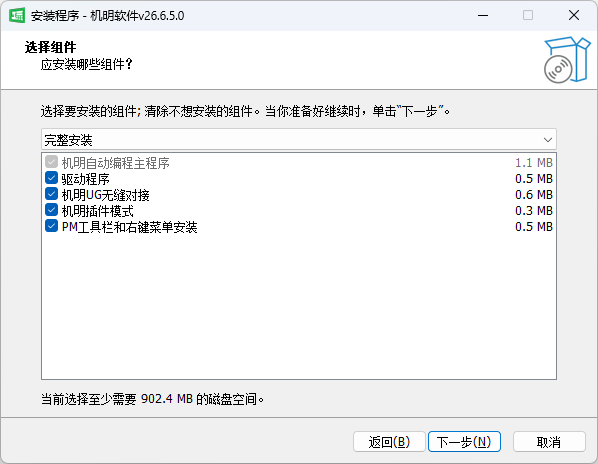
机明用一个安装包一次装全:运行机明安装程序,在「选择组件」页保持「完整安装」(机明主程序、驱动、UG 无缝对接、插件模式、PM 工具栏和右键菜单全部勾上),即可把所有模块一次装好。整体顺序:
- 先装 PowerMILL(前置,确保能正常打开)。
- 运行机明安装包,在「选择组件」页全选各模块一次装完(详见下文「安装机明主程序」)。
- 激活授权(加密狗或云锁,见下方授权章节);使用 UG 的用户确认安装时已勾选「机明 UG 无缝对接」。
安装目录里另带 4 个独立安装程序,供日后单独安装 / 更新:装好后进入机明安装目录,可看到
驱动安装.exe、插件安装.exe、PM工具栏和右键菜单安装.exe、UG无缝对接安装.exe。用更新包升级后只需重跑一次插件安装.exe;某个组件出问题时也可单独重装那一个,不必整包重来。下文各「安装 ××」小节即对应这些单独安装程序。
安装机明主程序
步骤一:以管理员身份运行安装程序
右键点击安装文件(.exe),选择「以管理员身份运行」。权限不足会导致组件注册失败。
步骤二:选择安装路径
进入安装向导后,默认安装路径为:
D:\Program Files (x86)\JIMMILL
建议保持默认路径,或选择全英文、无特殊字符、非系统盘(非 C 盘)的路径。安装路径不要包含中文、不要装在 C 盘,否则可能因权限或路径问题导致组件注册失败。
步骤三:选择安装组件
到选择组件这一步,建议全部勾选(全选),确保各功能模块完整安装,避免日后缺组件。
步骤四:完成安装
确认信息后点击「安装」,等待程序完成组件注册与文件复制,点击「完成」退出向导。
安装完成后,桌面会出现机明的快捷图标。其中名称带「制造」「编程」的图标用于外挂模式(双击直接启动机明、由机明带起 PowerMILL);名称带「插件」(套密)的图标用于插件模式(机明嵌入 PowerMILL 内一起使用)。两种模式的区别与布局推荐见 界面总览。
安装驱动
运行 驱动安装.exe,按提示完成驱动安装。驱动是机明与加密狗(或云锁离线授权)通信的基础组件,必须安装才能正常识别授权。
注:云锁下载离线授权时,若提示错误,通常是因为驱动未安装。请进入机明安装目录运行「驱动安装」后重试。
安装机明插件
运行 插件安装.exe,将机明插件注册到 PowerMILL 中。
- 插件安装后,重新打开 PowerMILL 时会弹出「是否加载插件」提示:选择「加载」则立即显示工具栏和快捷键;选择「不加载」也不影响功能,后续在机明设置中随时启用。
- 没弹提示 / 没加载上:在 PowerMILL 里点「文件 › 选项 › 管理插件」,手动加载插件即可;勾选「启动时加载插件」后,以后每次启动都会自动加载。
- PowerMILL 2018 及以上版本才会显示机明工具栏;PowerMILL 2016 仅有右键菜单,无工具栏。
首次加载工具栏与快捷键:插件首次使用时,工具栏需要先「加载」才会显示。快捷键的加载方式为:进入「设置 › 系统设置 › 快捷键」,点击「保存」,随后弹出「是否加载插件快捷键」时选择「是」,机明的快捷键即生效。
每次通过更新包更新机明版本后,都需要重新运行一次「插件安装.exe」以更新插件。
安装 PM 工具栏和右键菜单
运行 PM工具栏和右键菜单安装.exe,完成后重新打开 PowerMILL,右键菜单与工具栏即可正常加载。
关闭 PowerMILL 的安全限制
机明依赖 PowerMILL 执行一系列自动化操作。PowerMILL 默认开启了两项安全限制,会阻止外部命令运行,需在 PowerMILL 端关闭后机明才能正常驱动 PowerMILL:
- 在 PowerMILL 中打开「应用程序选项」(PowerMILL 的选项设置)。
- 进入「安全」一栏。
- 将其中的两项安全选项关闭(取消勾选),确认保存。
若未关闭这两项,机明可能出现命令无法执行、刀路无法计算等异常。这是一次性设置,关闭后长期有效。
安装 UG 无缝对接(可选)
仅在需要从 UG/NX 直接导入电极数据时使用。运行 UG无缝对接安装.exe 完成安装。
UG 无缝对接支持 NX 9.0 及以上版本。
授权方式
机明提供两类授权方式,购买时二选一:
方式一:加密狗(硬件锁)
加密狗是一个 USB 硬件设备,插入电脑即可使用,拔出则授权失效。
- 单机锁(SuperDog / Hasp):哪台电脑插哪台用,换电脑时拔插即可。
- 网络锁:一个加密狗在局域网中授权多台电脑同时使用(同时使用数量 = 购买套数),便于集中保管。标准版需购买 5 套及以上才可选网络锁。
激活步骤(加密狗):
- 将加密狗插入电脑 USB 接口,确认指示灯亮起。
- 进入机明安装目录,根据加密狗型号运行对应程序:
- SuperDog 型:运行JM_SuperDog.exe
- Hasp 型(旧款):运行JM_Hasp.exe,并确保haspdinst.exe(Hasp 驱动)已安装。 - 启动机明主程序,正常识别授权后即可使用。
注:永久授权。软件版本更新——标准版及以下终生免费,专业版 / 定制版含 1 年免费维护、之后按软件总额 15%/年续更新维护费。加密狗外观完好非人为损坏可免费更换;人为损坏(外观破损 / 变形)按锁类型补硬件费换新(NC 串联 / 基础版 / 标准版 150 元,专业版 / 定制版单机加密狗 300 元,网络加密狗 500 元,包邮),具体以官方客服为准。
方式二:云锁(软授权)
云锁通过网络验证授权,无需硬件设备,收到密钥后即可使用。
- 需要电脑保持正常联网(在线授权模式)。
- 支持离线授权:在有网络时提前下载 90 天内的离线授权,即可在断网环境使用(需先安装驱动);适合担心网络不稳定、或会临时断网的场合。
- 云锁密钥最多可在 5 台电脑上激活;换新电脑需先在旧电脑上卸载云锁解绑。
- 云锁可回收:后期若想改用加密狗,云锁可回收,无需另付新锁成本,切换灵活。
激活步骤(云锁):
- 运行
云锁安装卸载.exe,安装云锁客户端。 - 输入购买后收到的云锁密钥登录。
- 启动机明主程序,正常识别授权后即可使用。
两种授权方式对比:
| 对比项 | 加密狗(硬件锁) | 云锁(软授权) |
|---|---|---|
| 硬件要求 | 需占用一个 USB 接口 | 无 |
| 网络要求 | 无(本机使用) | 在线授权需联网;可下载离线授权 |
| 换电脑 | 拔出加密狗插到新电脑 | 旧电脑卸载解绑后在新电脑登录 |
| 团队共享 | 网络锁模式(5 套以上可选) | 不支持同时多人共用同一密钥 |
| 远程桌面 | 不支持(需本机插狗本机用) | 支持本机使用,不支持远程桌面下直接使用 |
| 改换锁类型 | 想换云锁需加 150 元、旧狗寄回报废(客户付旧狗寄回运费) | 可回收,想换加密狗无需另付新锁成本 |
怎么选:常在有外网的电脑上用、希望不必随身带锁、不怕丢失损坏 → 选云锁(还可下载 90 天离线授权应对临时断网,且后期可回收换硬件狗)。需要在无外网环境用 → 选单机加密狗(插哪台用哪台)。买了多套、想把锁集中插在服务器统一保管 → 选网络加密狗(同一网段任意一台电脑插狗即可授权多台同时使用)。
版本更新(更新包 / 重新安装)
机明的版本更新有两种做法:日常小版本用更新包替换最省事;遇到需要更新配置文件的大更新,才用重新安装。运行 AutoUpdateJM.exe 也可检查并自动获取最新版本。
方式一:更新包替换(最常用,不用备份配置)
适用于绝大多数日常版本更新,不会动到已配置好的模板与个人配置,几分钟即可完成:
- 先关闭 UG、PowerMILL、机明,确保没有程序占用安装目录的文件,否则替换会失败。
- 进入机明安装目录。
- 打开下载好的更新包压缩文件,全选(Ctrl+A)里面的内容,拖入安装目录,提示同名时全部替换。
- 插件用户:替换完成后,再运行一次
插件安装.exe,把插件更新到新版本(否则可能提示找不到运行时库)。
方式二:重新安装(更新涉及配置文件时才需要)
当某次更新需要更新配置文件(公告会说明)时,要用安装包重新安装。重装会覆盖配置目录,务必先备份个人配置,再装、再换回:
- 备份个人配置:进入机明配置文件夹,把其中以 C 开头的个人配置文件夹(你自己改过、积累下来的配置)复制备份到别处。
- 运行安装包重新安装机明(路径、组件等与首次安装一致)。
- 安装完成后,把第 1 步备份的以 C 开头的个人配置文件夹替换回配置目录,覆盖即可,你的个人配置就回来了。
注意:配置目录里另外两个属于系统级的配置文件夹会随新版本一起更新,不要用旧的还原覆盖,否则可能与新版本不匹配。只还原以 C 开头的个人配置即可。
卸载
- 卸载机明插件:运行
插件卸载.exe。 - 卸载云锁客户端:运行
云锁安装卸载.exe,选择卸载选项(在更换电脑前务必先卸载,以释放授权绑定)。 - 卸载机明主程序:通过 Windows「控制面板 → 程序和功能」卸载。
常见安装问题
打开机明闪退 / 双击无反应
- 确认已启用 .NET 框架 3.5(控制面板 → 程序和功能 → 启用或关闭 Windows 功能,找到 .NET 3.5 勾选)。
- 仍闪退则追加安装 .NET 框架 4.0,并以右键 → 管理员身份运行机明。
- 双击无反应:全盘杀毒后重新安装机明(不要装在 C 盘系统盘)。
提示"未找到.NET运行时库 dogdnert_x64.dll 或太旧"
原因:使用更新包更新机明后,未重新运行插件安装。
解决方法:进入机明安装目录,重新运行 插件安装.exe。
打开机明提示"当前连接的 PM 版本过高"
原因:机明版本较旧,发布时尚未适配当前 PowerMILL 版本。
解决方法:联系官方客服获取最新版安装包,或从官网下载中心下载并更新机明。
机明连接不上 PowerMILL
- 确认 PowerMILL 已正确安装并能正常打开(无错误提示)。
- 关闭 360 安全卫士,以管理员身份运行 PowerMILL,再启动机明。
- 仍连不上:检查机明系统设置中「指定连接路径」是否设置正确。
提示"未检测到授权 / 未找到 Sentinel 锁 / 未找到超级狗"
加密狗用户:
- 拔出加密狗,换另一个 USB 接口重新插入,重启机明。
- 观察指示灯是否亮起:若亮,进入安装目录运行
JM_SuperDog.exe;若完全不亮,为硬件损坏,联系客服。
云锁用户:
- 确认网络正常(能正常打开网页)。
- 若换了新电脑,需先在旧电脑卸载云锁解绑,再在新电脑登录。
- 提示"达到最大机器数量":在已激活的旧电脑上卸载云锁,保持 5 台以内。
- 下载离线授权报错:进入安装目录运行
驱动安装.exe,安装驱动后重试。
文件校验和错误
原因:通常为电脑感染病毒,机明软件被篡改。
解决方法:全盘杀毒,然后从官方渠道重新下载安装包重新安装。
安装机明后工具栏显示模糊
原因:通常为电脑显示缩放 / DPI 设置问题。
解决方法:重新运行 插件安装.exe 后重试;如仍模糊,调整电脑显示缩放比例后再试。
提示与常见坑
- 加密狗不支持远程桌面。哪台电脑要用机明,加密狗必须直接插在那台电脑上,本机操作。
- 安装路径建议全英文、无特殊字符、不装在 C 盘,避免权限问题导致注册失败。
- PowerMILL 2016 不显示机明工具栏,只能通过右键菜单调用,需升级 PowerMILL 2018 以上才有工具栏。
- PowerMILL 2023 版本需安装机明专属补丁(2023.1.1)才能正常挂载插件版机明。
- 每次通过更新包升级后,必须重新运行
插件安装.exe,否则会提示"未找到.NET运行时库"。 - 日常更新优先用更新包替换(不动配置);只有更新涉及配置文件时才重新安装,并先备份以 C 开头的个人配置文件夹、装好再换回(系统级配置文件夹不要用旧的还原)。详见上文「版本更新」。
相关页面
新版运行环境与更新后检查
新版启动会检查 .NET Framework 4.8,低于要求时先按提示升级运行环境。插件安装若提示依赖复制失败,先关闭 PowerMILL 再重新安装。
使用配套的软件、安装组件及语言更新文件。更新后确认能启动、版本符合预期,并检查原有模板和配置是否正常读取。
遇到配置保存失败,保留原配置与具体报错,检查提示路径、文件只读状态及目录权限后重试。新版旧模板升级前会先备份;备份失败时保留原文件。不要用删除整个用户配置目录的方式替代排查。