快速上手·第一个电极自动编程
本文引导你在约 10 分钟内完成一个电极的端到端自动编程:从打开软件、读取模型,到计算刀路、生成 NC 程序与程序单。建议跟着步骤逐一操作,完成后你将对机明的整体流程有一个完整的初步认识。
适用场景:单个常规电极,不套用已有刀路模板,从零开始设置参数。
前提:机明已正常启动,并加载在 PowerMILL 之上。若尚未安装,请先参阅 安装与启动。
步骤 1 确认全局模板
在导入模型之前,先检查当前使用的全局模板是否符合预期。
- 切换到「参数」标签页,查看「工件参数」中的模板选择。
- 对于初学者:其余参数保持软件默认即可,不必提前逐项配置;学熟基本流程后再逐步了解「设置」与「模板」的高级选项。
关于全局模板:全局模板是一键切换整套参数的入口——切换它会同时切换工件参数、后期参数、系统设置三类参数模板,并可再加载指定的刀路参数模板。电极/模料的工件参数只是其中一项,会随全局模板一起切换。切换入口就在「工件参数」处查看与切换,并非单独的模板管理页面。
详见 参考手册 › 模板。
步骤 2 打开文件,读取模型
- 点击顶部工具栏中的「读取」按钮,打开文件操作对话框。
- 单击「常用路径」快速跳转到存放模型文件的目录。
- 选择要导入的模型文件(支持
.igs、.stp、.x_t等格式)。 - 在导入附加选项中,建议勾选以下三项:
- 分析曲面(导入时自动完成曲面类型分析)
- 改变颜色(按分析结果以多色阴影方式显示,方便识别各类曲面)
- 输入分界角(一般填15度) - 点击确认,模型自动完成摆正与曲面分析,完成后弹窗显示耗时,单击「确定」关闭。
要点:单个电极使用「前台导入」即可;批量处理多个电极时可改用「后台」。
详见 参考手册 › 读取 和 参考手册 › 工件参数 › 导入模型。
步骤 3 设置工件参数
模型导入后,切换到「参数 › 工件参数」,确认以下基本信息:
- 工件类型:选择「电极工件」。
- 火花位(放电间隙):确认默认值是否符合本工件要求;不确定时保持软件默认。
- 基准台高度:按实际电极设计填写。
- 工件信息(名称/编号):填写后会自动带入 NC 程序名与程序单,便于管理。
关于火花位默认值:火花位的档数与每档数值取决于当前所用工件参数模板里保存的设置,并不是固定的几档或固定数值;新建电极时会按所用模板自动带出。
详见 参考手册 › 工件参数。
步骤 4 分析模型特征,确定加工策略
在正式设置刀路参数前,先简单分析模型以确定策略组合:
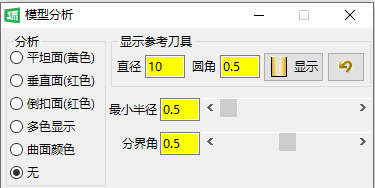
- 内拐角半径:用机明的模型分析功能,在「最少半径」中依次输入计划刀具的半径(如
5、2),观察模型哪些区域变红——红色代表该刀具无法加工到位,需要换更小刀具或增加再粗清角。 - 两区域间距:在模型分析中显示参考刀具,移动刀具到两个区域之间,直观判断是否需要二次开粗及使用什么刀具。
- 顶面特征:判断顶部是否为曲面(需球刀精光)或平面(平底刀即可)。
常规电极结构提示:电极由「电极头 + 基准面 + 基准台」三部分组成,加工工艺通常为:大刀首粗 → 小刀再粗清角 → 基准光刀 → 精光 → 刻字。
步骤 5 切换到刀路参数,加载策略,设置参数
- 将界面切换到「参数 › 刀路参数」。
- 在节点工具栏中,按加工工艺顺序依次单击加载策略文件夹:
- 单击「开粗」→ 加载首粗(大刀,如 D10 平底刀);根据分析结果决定是否勾选「扫面」(顶部去残料)和「试料刀路」(验证分中)。
- 若有内拐角需要清角,再次单击「开粗」→ 加载再粗(小刀,如 D4 平底刀),按默认参数即可。
- 单击「基准」→ 加载基准台参数;查看模型是否有平坦面,有则勾选「平坦面」。
- 单击「光刀」→ 加载精光参数;在「边界」中选择「自动选面」,单击「显示曲面」确认所选区域是否正确;如需对侧壁等高精光,可再次加载光刀并更改刀具与曲面策略。
- 单击「刻字」→ 加载刻字模块;选择刻字方式(如「自动参考」),指定刻字位置与方向。
要点:大多数参数直接用软件默认即可,重点是策略的选择与组合。不同刀路的顺序即为后处理后 NC 程序的输出顺序。
球刀精光与侧壁等高的配合技巧:用球刀做完顶面平行精光后,再加载一条光刀做侧壁等高精光时,勾选「R面预留」并输入偏置值(如
0.1),可将顶面区域抬高保护,避免等高刀路二次加工顶面。
详见 参考手册 › 刀路参数 › 电极刀路:开粗 · 基准 · 光刀 · 刻字。
步骤 6 计算刀路
参数设置完成后,单击顶部工具栏的「计算」按钮。
- 软件自动按刀路参数列表的顺序,依次连续计算所有策略,无需逐条手动触发。
- 计算过程中可在 PowerMILL 中查看进度;计算完成后,所有刀路自动完成碰撞检查。
详见 参考手册 › 计算·后台·云计算。
步骤 7 检查刀路,后处理,生成程序单
检查刀路
- 使用顶部工具栏「查刀路」,重复点击「下一条刀路」逐一浏览生成的刀路,确认走刀区域和路径无误后退出浏览工具。
后处理与程序单
- 切换到「参数 › 后期参数」,确认 NC 命名规则与后处理器选择正确。
- 点击「一键后处理 NC」,同时生成 NC 程序与程序单。
- 通过界面右下角的文件夹按钮打开 NC 输出目录,查看生成的 NC 文件、程序单与图片预览。
提示:如计算完成后软件已自动执行碰撞检查和后处理,则此步骤仅需核查结果文件即可,无需重复操作。
详见 参考手册 › 程序单·清除·关闭 和 参考手册 › 后期参数。
完成!接下来学什么
恭喜你完成了第一个电极的自动编程。下一步建议: