批量编辑刀具
对 PowerMILL 项目中的多把刀具批量替换刀头、加长杆、刀柄,统一调整刃长、伸出量及刀号,免去逐把手动修改的重复操作。
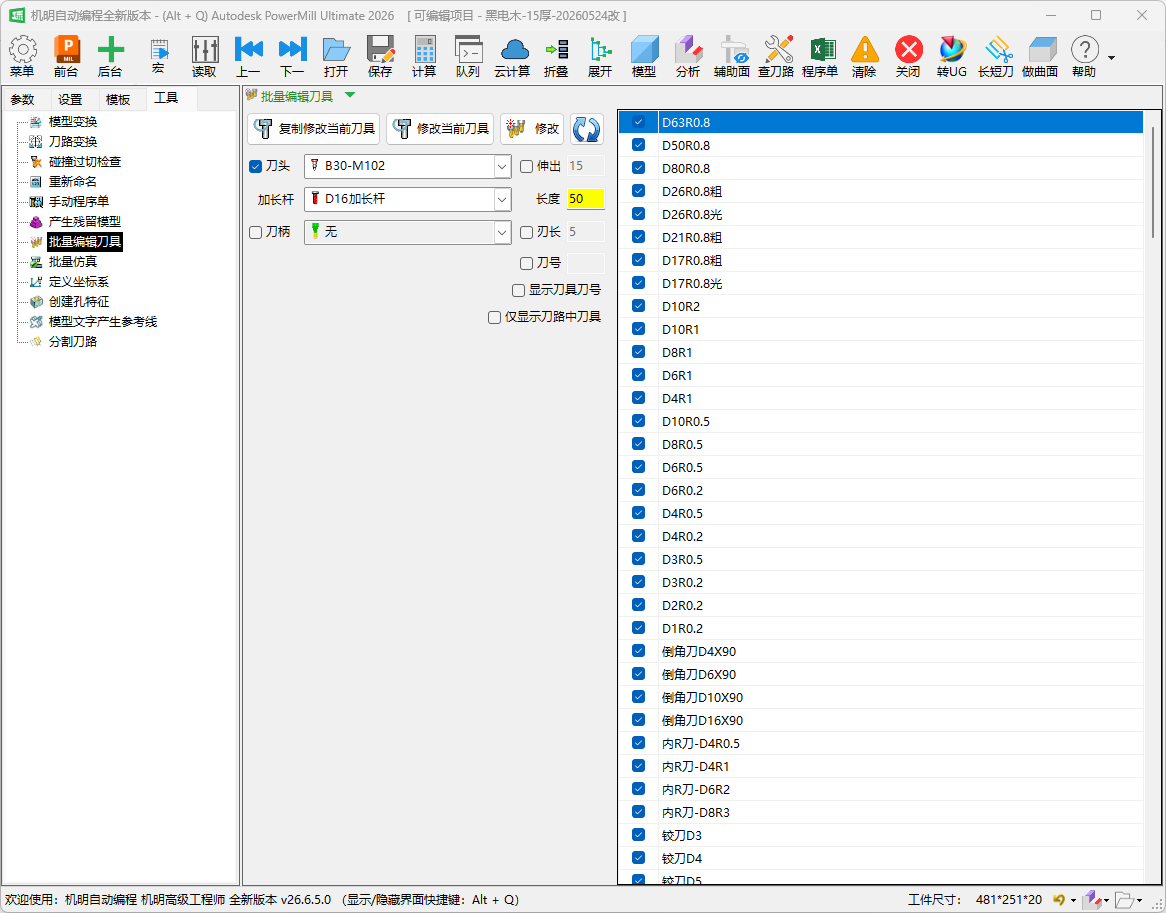
为什么要用它
刀具一旦在 PowerMILL 里生成了刀路,刀头、刀柄、加长杆这些装夹信息就已经"绑"在刀路上了。这时如果直接去改 PowerMILL 中的刀具,刀路记录的装夹信息往往不会同步更新,出来的程序单(工序单)就会与实际装刀不符。
因此,对于已经生成刀路的刀具,凡是要改刀头、刀柄、加长杆,都应当用本工具来改,而不是回 PowerMILL 单独改刀具。这样修改才会贯通到刀路和程序单,保证出单时的装夹尺寸、避空长度、悬伸长度都准确,避免上机时撞刀或避空不够。
典型用法是:换了刀具供应商或调整了装夹方案后,把整个项目的刀具一次性读进来,按需勾选,再统一替换装夹件、写入伸出量和刀号,最后出程序单。
界面位置
工具 标签页 ▸ 批量编辑刀具。
用途 / 适用场景
- 换刀具供应商或调整装夹方案后,需要对整个项目批量更换刀头/加长杆/刀柄文件。
- 统一设定所有刀具的伸出量或刃长(装刀长度)。
- 在出程序单前批量写入/修正刀号,保证工序单上的刀号与实际一致。
- 只修改当前 PM 激活刀具时,可用"修改当前刀具"按钮单独处理,无需勾选刀具列表。
三种修改入口
本工具提供三个修改入口,对应不同的修改范围,按需选用:
- 修改当前刀具:只修改 PowerMILL 当前激活的那一把刀具。临时调一把刀的装夹时最方便,不必去右侧列表勾选。
- 修改:修改右侧列表中所有打了勾的刀具,是真正的"批量"入口。整批换装夹件、统一刀号时用它。
- 复制修改当前刀具:先把当前激活刀具复制一份,再对副本应用修改,原刀具保留不动;同时把当前刀路所用的刀具切换为这把新刀具。需要保留旧刀具记录时用它。
无论用哪个入口,左侧面板里"刀头 / 加长杆 / 刀柄"等字段的逻辑都一样:从下拉中选好要换的装夹件,再填上它需要伸出的长度,勾选哪几项就改哪几项,未勾的字段保持原值。
操作步骤
- 点击刷新按钮(读取/刷新刀具)将当前 PM 项目的刀具读入右侧列表。
- 按需勾选过滤选项:仅显示刀路中刀具(只列出刀路实际引用的刀具)、显示刀具刀号(在列表中显示并可编辑刀号列)。
- 在右侧列表中勾选需要修改的刀具行;可通过右键菜单批量操控勾选状态。
- 在左侧参数面板中,勾选要修改的字段并填写目标值:
- 刀头:勾选后从下拉树选择新的刀头文件(.pmlth或.dgk)。
- 加长杆:随刀头联动显示,选择加长杆文件并填写长度。
- 刀柄:勾选后从下拉树选择新的刀柄文件。
- 伸出:勾选后填写伸出量(默认 15);不勾则保留 PM 中各刀具原值。
- 刃长:勾选后填写装刀长度(默认 5)。
- 刀号:勾选后填写统一刀号(黄色输入框);若已开启"显示刀具刀号"模式则以列表中各行的刀号为准。 - 点击 修改 按钮,对列表中所有勾选刀具批量执行修改。
- 如只需修改当前 PM 激活的刀具,点击 修改当前刀具 按钮即可;如需先复制一把再修改,点击 复制修改当前刀具 按钮。
参数详解
刀具列表(右侧)
| 说明 | 取值/默认 | 备注 |
|---|---|---|
| 复选框列:标记该刀具是否参与批量修改 | True / False;默认全勾(特殊客户默认不勾) | 单击直接切换;多行选中后单击任一行可批量同步 |
| 刀具名称列:显示刀具名称 | 只读,来自 PM | — |
| 刀号列:显示刀具刀号 | 默认隐藏;勾选"显示刀具刀号"后可见 | 可在此列直接编辑后由修改按钮写入 PM |
| 显示刀具刀号 | 勾选/不勾;默认不勾 | 勾选后"刀号"复选框和黄框输入框灰显 |
| 仅显示刀路中刀具 | 勾选/不勾;默认不勾 | 不影响已加载列表,需点刷新生效 |
右键菜单
| 菜单项 | 说明 |
|---|---|
| 删除已选项 | 从列表移除选中行(不影响 PM,仅排除出本次批量) |
| 选中 | 将选中行的复选框设为勾选 |
| 不选 | 将选中行的复选框设为不勾 |
| 全选 | 所有行设为勾选 |
| 全部不选 | 所有行设为不勾 |
| 反选 | 翻转所有行的勾选状态 |
| 仅选中已选 | 选中行设为勾选,其余设为不勾 |
| 仅排除已选 | 选中行设为不勾,其余设为勾选 |
参数面板(左侧)
按钮
| 标签 | 说明 | 备注 |
|---|---|---|
| 复制修改当前刀具 | 复制 PM 当前激活刀具,再对副本应用面板中的修改 | 同时把当前刀路所用刀具替换为这把新刀具 |
| 修改当前刀具 | 对 PM 当前激活刀具直接应用面板修改,不遍历列表 | 不勾选任何列表行时也有效 |
| 修改 | 遍历列表中所有勾选刀具并批量写入修改 | — |
| 刷新(图标) | 读取/刷新 PM 中的刀具列表 | — |
刀头区
| 标签 | 说明 | 取值/默认 | 备注 |
|---|---|---|---|
| 刀头 | 启用刀头替换;勾选后刀头选择及加长杆控件可用 | 默认勾选 | 同时控制加长杆区的可用状态 |
| (刀头文件选择器) | 选择目标刀头文件(树形下拉) | 来自刀头文件目录 | — |
| 加长杆 | 标识加长杆区域;随刀头启用状态联动灰显 | — | — |
| (加长杆文件选择器) | 选择目标加长杆文件(树形下拉) | 来自加长杆文件目录 | — |
| 长度 | 加长杆安装长度 | 数值,默认 50 | — |
刀柄区
| 标签 | 说明 | 取值/默认 | 备注 |
|---|---|---|---|
| 刀柄 | 启用刀柄替换;勾选后刀柄文件选择器可用 | 默认不勾 | — |
| (刀柄文件选择器) | 选择目标刀柄文件(树形下拉) | 来自刀柄文件目录 | — |
其他参数
| 标签 | 说明 | 取值/默认 | 备注 |
|---|---|---|---|
| 伸出 | 启用伸出量覆盖;不勾则各刀具保留 PM 中原值 | 默认不勾 | — |
| (伸出量输入) | 刀具伸出量 | 数值,默认 15 | — |
| 刃长 | 启用装刀长度覆盖 | 默认不勾 | — |
| (刃长输入) | 装刀长度(避空长度) | 数值,默认 5 | 仅当值与 PM 中现有值不同时才写入 |
| 刀号 | 启用统一刀号写入 | 默认不勾;"显示刀具刀号"勾选时灰显 | — |
| (刀号输入) | 目标刀号(黄底输入框) | 整数,> 0 时才写入 | 黄色背景提示需要输入 |
刀柄方式二(仅特定客户可见,默认隐藏)
以下选项仅部分客户定制版可见,用于在"修改当前刀具"中以手动参数方式定义锥度刀柄,结果作用于当前激活刀具的副本。
| 标签 | 说明 | 取值/默认 |
|---|---|---|
| 刀柄方式二 | 启用手动锥度刀柄定义模式;勾选后刀柄文件选择和加长杆树禁用 | 默认隐藏/不勾 |
| 刀柄下直径 | 锥度刀柄底端直径 | 数值,默认隐藏 |
| 刀柄直径 | 锥度刀柄上节部分直径(可选第二节) | 数值,默认隐藏 |
| 刀柄上直径 | 锥度刀柄顶端直径;回车后联动计算锥高或锥角 | 数值,默认隐藏 |
| 锥高 | 刀柄锥度高度;回车后联动计算刀柄上直径或锥角 | 数值,默认隐藏 |
| 锥角 | 刀柄锥度角度(度);回车后联动计算刀柄上直径或锥高 | 数值,默认隐藏 |
| 刃长 | 方式二的装刀长度,与主刃长联动同步 | 数值,默认隐藏 |
| 自动计算(锁定上直径) | 按锥高+锥角自动反算刀柄上直径 | 单选,默认隐藏 |
| 自动计算(锁定锥高) | 按上下直径+锥角自动反算锥高 | 单选,默认隐藏 |
| 自动计算(锁定锥角) | 按上下直径+锥高自动反算锥角;默认选中 | 单选,默认隐藏 |
加长杆不能单独控制:勾掉"刀头"复选框后,加长杆复选框、加长杆文件选择器和长度都会一并置灰。要使用加长杆,须先勾选"刀头"。
提示与常见坑
- 伸出量默认不覆盖:伸出量默认不勾,执行批量修改时各刀具伸出量保持 PM 中的原值。若需统一设定必须手动勾选。
- 刀号写入条件:勾选刀号后,仅当输入框值大于 0 时才写入;"显示刀具刀号"模式下以列表各行的值为准,两者互斥。
- 刃长只写不同值:即使勾选了"刃长",若当前刃长与 PM 中一致则跳过写入,避免产生无效改动。
- 刀柄方式二会复制刀具:使用刀柄方式二时,程序先复制刀具并自动重命名为
原名-1、原名-2……再对副本写入锥度刀柄,原刀具不受影响。 - 复制修改当前刀具同时替换刀路:该按钮会先复制当前激活刀具,然后把当前激活刀路所用的刀具同步切换为这把新刀具,注意确认是否需要此行为。
- 右键"删除已选项"仅移出列表:不会删除 PM 中的刀具,仅让该刀具本次不参与批量修改。
- 批量修改在后台线程执行,修改期间主界面会禁用,完成后状态栏提示"刀具编辑已完成"。