定义坐标系
针对多轴机床仿真与加工坐标设置的综合工具,涵盖机床加载、旋转轴点动、坐标系创建、视图对齐及视图旋转建坐五大功能区。主要用于五轴机床 3+2 定向加工的坐标定义与仿真。
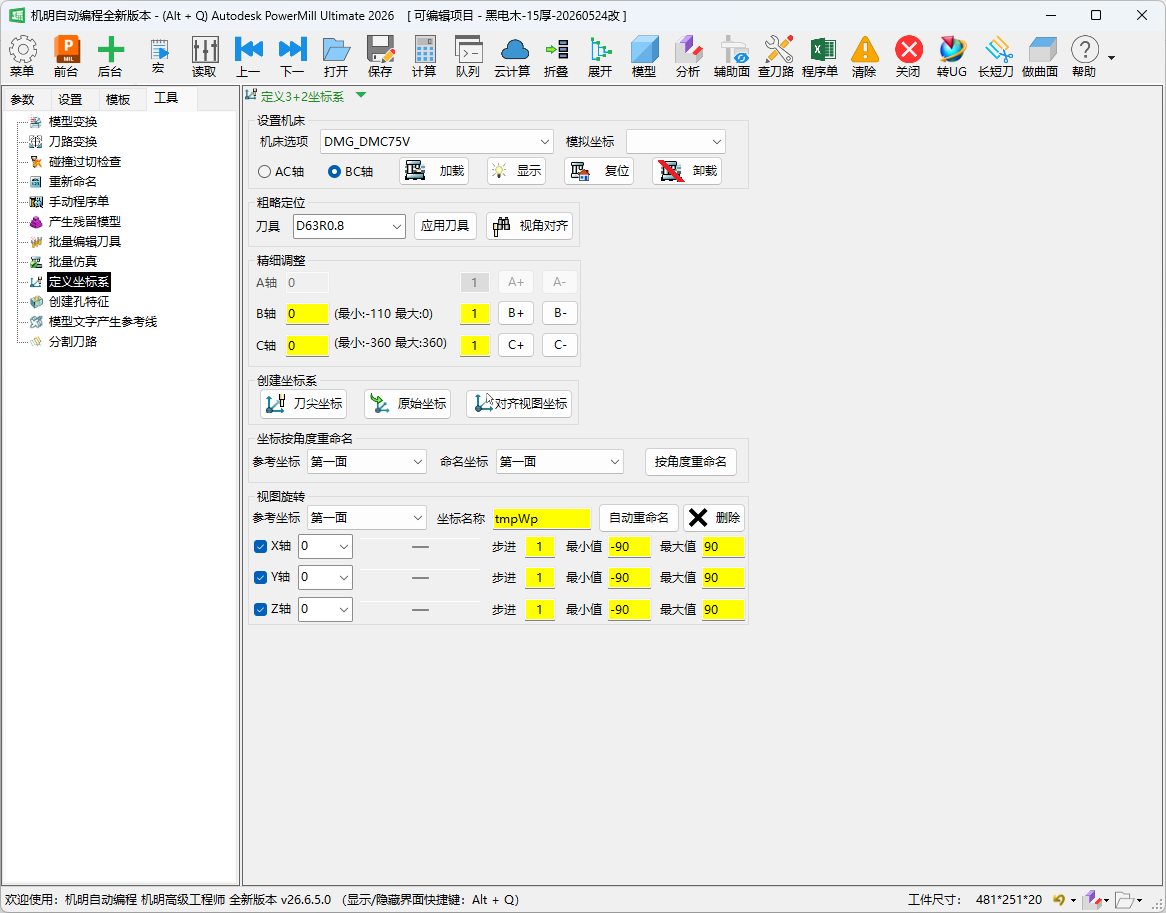
界面位置
工具 标签页 ▸ 定义坐标系。
为什么需要这个工具
五轴机床做 3+2 定向加工时,每一个加工方位都对应一套倾斜后的坐标系。手工去算 A/B/C 轴各转多少度、再在编程软件里逐个建坐标系,既费时又容易把角度填错、把刀轴方向建反,到机床上一试切就撞刀。
本工具把这件事变成"先选机床、再摆角度、最后一键建坐标"的可视化流程:你在屏幕上看着仿真机床实际转到目标方位,确认刀具能正常够到加工面、不与工作台或夹具干涉,再按当前姿态生成坐标系。这样建出来的坐标系角度准确、刀轴方向直观,配合内置的机床仿真还能提前发现行程超限和碰撞问题,避免上机后才返工。
用途 / 适用场景
在多轴编程前需要为机床仿真指定机床文件和模拟坐标系,或需要按特定旋转角度(A/B/C 轴)建立加工坐标系时使用本工具。典型场景包括:
- 加载
.mtd机床文件并设置仿真用坐标系; - 按 A/B/C 轴手动点动到目标角度后创建对应坐标系;
- 以当前视角对齐刀具方向并自动生成坐标系;
- 通过视图旋转(X/Y/Z 轴叠加旋转)从参考坐标衍生新坐标系;
- 对现有坐标系按相对旋转角度自动重命名。
推荐使用流程
各功能区的设计是按"由粗到精"的顺序串起来的,新用户照这个顺序走最不容易出错:
- 先设置机床——在"设置机床"区选好仿真用的机床文件并加载,机床的旋转轴类型(AC 轴还是 BC 轴)和各轴行程范围都来自这个文件,后面所有角度调整都以它为准。
- 再粗略定位——在"粗略定位"区选好刀具,把 3D 视图转到大致想加工的方向,用"视角对齐"让仿真工作台跟着视图方向转过去,快速摆出大体姿态。
- 后精细调整——在"精细调整"区用 A/B/C 轴的步进按钮把角度微调到准确值,同时观察仿真机床有没有行程超限或与工件、夹具干涉。
- 最后创建坐标系——姿态确认无误后,在"创建坐标系"区按当前刀具姿态生成坐标系。可按需要选择建在刀尖、还是建在工件原点并对齐刀具方向。
这样建出来的坐标系既保证角度正确,又能在建之前就用仿真验证可加工性。
操作步骤
以下为常见使用路径,可按需组合:
路径一:机床仿真设置
- 在 设置机床 区,从 机床选项 下拉列表选择机床文件(
.mtd);选择后自动激活对应机床。 - 选择 模拟坐标 下拉列表中要用于仿真的坐标系;选中后自动激活该坐标系并切换到俯视图。
- 点击 加载 将所选机床文件导入 PowerMILL;若已加载则跳过导入直接激活。
- 点击 显示 切换机床的显示/隐藏状态。
- 点击 卸载 移除当前机床文件。
- 点击 复位 使机床归零,A/B/C 轴显示值同步清零。
路径二:按旋转轴角度创建坐标系(精细调整区)
- 选择机床旋转轴类型:AC轴 或 BC轴。选 AC 轴时,A 轴控件启用、B 轴控件禁用;选 BC 轴时相反。
- 在 A轴 或 B轴 数值框中输入目标倾斜角度;在 C轴 数值框中输入旋转角度。可点击对应的
+/-按钮,每次步进由旁边的黄色 步进 输入框控制。数值超出机床文件中定义的 MIN/MAX 范围时自动截断。 - 在 创建坐标系 区,点击 创建坐标 按钮,按当前 A(或 B)和 C 轴角度创建坐标系,命名规则为
A<A角度>C<C角度>(AC轴模式)或B<B角度>C<C角度>(BC轴模式),并自动激活。 - 需要反转已有坐标系时,确保 模拟坐标 已选中目标坐标,点击 反转坐标 对其绕 Z 轴旋转 180°。
路径三:视角对齐方式创建坐标系(粗略定位区)
- 在 粗略定位 区,从 刀具 下拉列表选择刀具,点击 应用刀具 激活刀具并生成一条初始参考刀路(用于获取 Z 高度范围)。
- 调整 3D 视图到所需的加工方向,点击 视角对齐:系统读取当前视图方向,将对应的 A(或 B)和 C 轴角度回填到点动输入框,并驱动机床各旋转轴转到该角度。
- 在 创建坐标系 区,点击 对齐视图坐标:综合机床、刀具和视角信息,按当前视角方向创建并激活新坐标系,名称格式为
A<角度>C<角度>视图(或 B 轴格式)。 - 点击 原始坐标 在当前刀轴方向的刀具原点处创建对齐坐标系,命名同上但无"视图"后缀。
- 点击 刀尖坐标 在刀尖处创建坐标系,命名格式附加"刀尖"后缀。
路径四:坐标按角度重命名(坐标按角度重命名区)
- 在 命名坐标 下拉列表选择要重命名的坐标系;在 参考坐标 下拉列表选择参考基准坐标系(默认尝试选中名为
post的坐标系)。 - 点击 按角度重命名 按钮,程序读取命名坐标相对参考坐标的 Elevation 和 Azimuth 差值,将坐标系重命名为
PAB=<差值> PAC=<差值>格式。
路径五:视图旋转建坐(视图旋转区)
- 从 参考坐标 下拉列表选择基准坐标系(展开时自动尝试选中
post)。 - 勾选需要旋转的轴方向:X轴、Y轴、Z轴 复选框;可设置每轴的 最小值、最大值 和 步进 来限制滚动条范围。
- 拖动对应轴的水平滚动条,或在旁边的下拉框中直接输入角度值(-90°–99°,支持预设列表),实时预览旋转效果(防抖延迟约 250 ms)。
- 在 坐标名称 文本框中输入目标名称;若留空,程序会自动按
<参考坐标> X=<x> Y=<y> Z=<z>(或仅包含勾选轴)格式命名。 - 点击 自动重命名 按钮删除旧的同名坐标,按当前角度和自动规则重新创建并命名。
- 点击 删除 按钮删除当前按当前角度自动生成的临时坐标系和 坐标名称 框中指定的坐标系。
参数详解
设置机床
| 控件 | 标签 / 说明 | 取值/默认 | 备注 |
|---|---|---|---|
| 机床选项 | 机床选项 — 选择机床文件 | 下拉,来自 .mtd 文件目录 |
选中后自动激活机床;展开时刷新目录列表 |
| 模拟坐标 | 模拟坐标 — 仿真用坐标系 | 下拉,来自 PowerMILL 坐标系列表 | 选中后激活该坐标系并切换到俯视图 |
| 加载 | 加载 — 输入机床 | 按钮 | 将选中的 .mtd 文件导入 PowerMILL;若已存在则仅激活 |
| 显示 | 显示 | 图标切换按钮 | 切换机床几何体的显示/隐藏;需先选择机床 |
| 卸载 | 卸载 — 删除机床 | 按钮 | 移除当前已加载的机床 |
| 复位 | 复位 — 机床复位 | 按钮 | 机床归零,A/B/C 轴文本框清零 |
| AC轴 | AC轴 | 单选按钮 | 启用 A 轴控件,禁用 B 轴控件;持久化到用户设置 |
| BC轴 | BC轴 | 单选按钮 | 启用 B 轴控件,禁用 A 轴控件;选机床文件时按 .mtd 中的轴定义自动切换 |
AC 轴还是 BC 轴,取决于机床的两根旋转轴是哪两根。常见五轴机型分为 A/C 双转台(工作台绕 A、C 轴转)和 B/C 摆头转台两类,加载机床文件后系统会按文件中的轴定义自动选对类型,一般无需手动改。选错类型会导致后续点动的角度落到不存在的轴上、坐标系方向建反。
精细调整
本区用于把机床各旋转轴精确转到目标角度。每根轴都配有数值框、步进量和 +/- 点动按钮:在数值框里填好步进量,再点 +/- 让机床按这个步进逐步转过去,过程中可在仿真里观察姿态是否合理。各轴旁的"最小/最大"是从机床文件读出的实际行程范围,点动到边界会自动停在极限角度,从源头上避免编出超程的方位。
| 控件 | 标签 / 说明 | 取值/默认 | 备注 |
|---|---|---|---|
| A轴 | A轴 | 数值文本框 | AC轴模式下启用;超出 Amin/Amax 时自动截断;手动修改不触发仿真,需用 +/- 按钮触发 |
| 步进(A轴) | 步进(A轴) | 黄色数值框 | A 轴每次点动的步进量;BC轴模式下置灰 |
| A轴 + / - | (无文字,图标按钮) | + 加 / - 减 |
点击后机床 A 轴转到该角度 |
| A轴范围 | (动态显示)最小: … 最大: … | 只读标签 | 从 .mtd 文件解析 A 轴 MIN/MAX;不存在时默认 -360/360 |
| B轴 | B轴 | 数值文本框 | BC轴模式下启用;超出 Bmin/Bmax 时截断 |
| 步进(B轴) | 步进(B轴) | 黄色数值框 | B 轴步进;AC轴模式下置灰 |
| B轴 + / - | (无文字,图标按钮) | + 加 / - 减 |
点击后机床 B 轴转到该角度 |
| B轴范围 | (动态显示)最小: … 最大: … | 只读标签 | 从 .mtd 文件解析 B 轴 MIN/MAX |
| C轴 | C轴 | 数值文本框 | 始终启用;超出 Cmin/Cmax 时截断 |
| 步进(C轴) | 步进(C轴) | 黄色数值框 | C 轴步进 |
| C轴 + / - | (无文字,图标按钮) | + 加 / - 减 |
点击后机床 C 轴转到该角度 |
| C轴范围 | (动态显示)最小: … 最大: … | 只读标签 | 从 .mtd 文件解析 C 轴 MIN/MAX |
粗略定位
本区用来快速摆出大体加工姿态:选好刀具后,把 3D 视图转到想加工的方向,点"视角对齐",仿真工作台就会跟着当前视图方向转过去,机床各旋转轴的角度也会自动回填到精细调整区,省去手工估算角度的麻烦。先选刀具是因为对齐时要参考刀具的尺寸与方向。
| 控件 | 标签 / 说明 | 取值/默认 | 备注 |
|---|---|---|---|
| 刀具 | 刀具 | 下拉,来自 PowerMILL 刀具列表 | 选中后自动激活刀具并持久化 |
| 应用刀具 | 应用刀具 | 按钮 | 激活刀具并生成"初始刀路"参考刀路(含毛坯);PowerMILL 版本 > 20100 时追加计算安全区域 |
| 视角对齐 | 视角对齐 | 按钮 | 将刀具对齐当前视图方向,读取 A/B/C 轴角度并按步进取整后回填文本框;PowerMILL >= 2018 版本直接读取机床角度,旧版本通过临时坐标系获取;需 PowerMILL 2014R2 以上 |
创建坐标系
这一区是整个工具的产出环节:姿态摆好后,按当前刀具方向把坐标系真正建出来。三个按钮的区别在于"坐标原点建在哪里"——
- 对齐视图坐标:按当前屏幕视角的方向建坐标系,适合"看着哪个面就给哪个面建坐标"的快速场景。
- 原始坐标:在工件原始坐标处生成一个对齐于当前刀具方向的坐标系,原点不动、只让坐标轴跟着刀轴转,便于沿用原有的对刀基准。
- 刀尖坐标:直接把坐标系建在刀尖位置,方便以刀尖为基准的定向加工。
本分组(标题"创建坐标系")内含 对齐视图坐标、原始坐标、刀尖坐标 三个按钮。另有 创建坐标、反转坐标 两个按钮单独位于面板上方、分组之外(见下方"顶层按钮")。
| 控件 | 标签 / 说明 | 取值/默认 | 备注 |
|---|---|---|---|
| 对齐视图坐标 | 对齐视图坐标 | 按钮 | 先按当前视角对齐,再据此创建坐标系并自动命名;需机床、刀具均已选中 |
| 原始坐标 | 原始坐标 | 按钮(图标) | 在工件原始坐标处创建对齐于刀具方向的坐标系;命名 A<a>C<c> 或 B<b>C<c> |
| 刀尖坐标 | 刀尖坐标 | 按钮(图标) | 在刀尖处创建坐标系;命名附加"刀尖"后缀 |
坐标按角度重命名
| 控件 | 标签 / 说明 | 取值/默认 | 备注 |
|---|---|---|---|
| 命名坐标 | 命名坐标 | 下拉,来自 PowerMILL 坐标系列表 | 选择要重命名的目标坐标系 |
| 参考坐标 | 参考坐标 | 下拉,来自 PowerMILL 坐标系列表 | 选择参考基准;展开时自动选中名为 post 的坐标(不区分大小写) |
| 按角度重命名 | 按角度重命名 | 按钮 | 计算命名坐标相对参考坐标的 Elevation/Azimuth 差值,重命名为 PAB=<差值> PAC=<差值> |
视图旋转
| 控件 | 标签 / 说明 | 取值/默认 | 备注 |
|---|---|---|---|
| 参考坐标 | 参考坐标 | 下拉,来自 PowerMILL 坐标系列表 | 旋转的基准坐标系;展开时自动选中 post |
| 坐标名称 | 坐标名称 | 黄色文本框;默认 tmpWp |
目标坐标系名称;留空时由各轴值自动生成 |
| X轴 | X轴 | 复选框,默认勾选 | 控制 X 轴旋转是否参与;取消时 X 轴滚动条/步进禁用,若当前值不为 0 则立即触发重建 |
| X 轴角度值 | X 轴角度值 | 下拉/可编辑,-90°–99° | 可直接输入或从预设列表选择;Enter 键或失焦时更新滚动条 |
| X 轴滚动条 | X 轴滚动条 | 范围 -90 ~ 99(可由 Min/Max 覆盖),默认步进由步进控件控制 | 拖动结束后触发重建(拖动中不执行) |
| 最小值 / 最大值(X轴) | 最小值 / 最大值(X轴) | 数值框 | 修改后实时更新 X 轴滚动条范围 |
| 步进(X轴) | 步进(X轴) | 黄色数值框 | 控制滚动条每次点击的步进量 |
| Y轴 | Y轴 | 复选框,默认勾选 | 同 X 轴逻辑,对应 Y 轴 |
| Y 轴角度值 | Y 轴角度值 | 下拉/可编辑,-90°–99° | 同 X 轴逻辑 |
| Y 轴滚动条 | Y 轴滚动条 | 范围 -90 ~ 99 | 同 X 轴逻辑 |
| 最小值 / 最大值(Y轴) | 最小值 / 最大值(Y轴) | 数值框 | 同 X 轴逻辑 |
| 步进(Y轴) | 步进(Y轴) | 黄色数值框 | 同 X 轴逻辑 |
| Z轴 | Z轴 | 复选框,默认勾选 | 同 X 轴逻辑,对应 Z 轴 |
| Z 轴角度值 | Z 轴角度值 | 下拉/可编辑,-90°–99° | 同 X 轴逻辑 |
| Z 轴滚动条 | Z 轴滚动条 | 范围 -90 ~ 99 | 同 X 轴逻辑 |
| 最小值 / 最大值(Z轴) | 最小值 / 最大值(Z轴) | 数值框 | 同 X 轴逻辑 |
| 步进(Z轴) | 步进(Z轴) | 黄色数值框 | 同 X 轴逻辑 |
| 自动重命名 | 自动重命名 — 重新创建坐标系 | 按钮 | 删除旧坐标,按当前 X/Y/Z 旋转量从参考坐标复制并旋转,自动按轴值生成名称 |
| 删除 | 删除 | 按钮(图标) | 同时删除按当前角度自动命名的坐标系和 坐标名称 框中的坐标系 |
顶层按钮(不属于任何分组)
"创建坐标"和"反转坐标"各只有一个,位于面板上方、所有分组之外("创建坐标系"分组内并不重复这两个按钮)。
| 控件 | 标签 | 说明 |
|---|---|---|
| 创建坐标 | 创建坐标 | 依据当前 A/C(或 B/C)角度创建并激活坐标系;需先选中模拟坐标 |
| 反转坐标 | 反转坐标 | 将选中的模拟坐标系绕 Z 轴旋转 180°;需先选模拟坐标 |
提示与常见坑
- 必须先加载机床再设置模拟坐标:点击加载按钮时若未选机床选项,会弹出提示"请选择加载机床项!"。
- AC/BC 模式影响可用控件:切换 AC轴/BC轴 单选按钮后,对应的步进和 +/- 按钮会立即启用/禁用,避免误操作错误轴。
- 角度截断在超限时静默发生:点动
+/-到达 MIN/MAX 边界时,文本框自动夹位,不弹出提示。 - 视角对齐需要 PowerMILL 2014R2 以上:旧版本直接报错提示,无法使用视角对齐、原始坐标、刀尖坐标三个功能。
- 视图旋转有 250 ms 防抖:拖动滚动条松手后约 250 ms 才执行 PowerMILL 命令,期间界面会短暂禁用。
- 坐标按角度重命名时参考坐标需已存在:若
post坐标系不存在且未手动选择参考坐标,重命名结果差值为 0。 - 应用刀具会删除并重建"初始刀路":点击"应用刀具"时,已有的同名刀路和图案会被删除重建,注意不要与正式刀路同名。