创建孔特征
从模型曲面、颜色、坐标点或选线等多种来源,一键向 PowerMILL 写入孔特征集,是钻孔编程前的必备准备步骤。
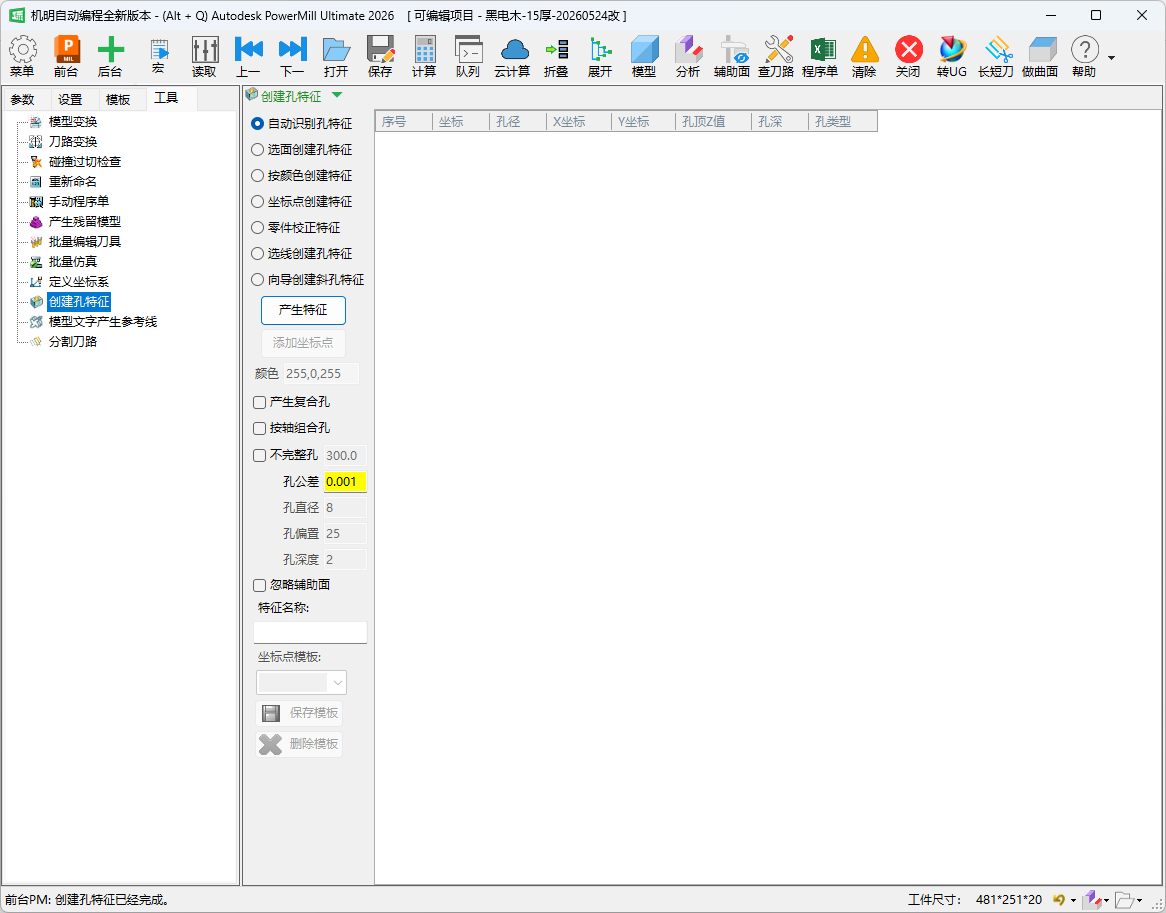
界面位置
左树 工具箱 ▸ 创建孔特征。
用途 / 适用场景
模型导入后,PowerMILL 本身的孔识别有时需要逐步手动操作。本工具将常用的七种识别路径集中到一个面板:
- 模型已完整建模,直接自动识别全部孔(自动识别)。
- 孔侧面涂有特定颜色,按颜色快速筛选(按颜色创建)。
- 已有孔圆弧曲线,按选中的曲线生成特征(选线创建)。
- 需要在指定坐标位置打孔,手工输入坐标表(坐标点创建)。
- 需要定位/校正用的工艺孔,自动布置在模型四周(零件校正特征)。
- 孔顶面为斜面,通过向导交互选面计算圆心(向导创建斜孔)。
- 已选中孔侧面,让 PowerMILL 按所选面识别(选面创建)。
操作步骤
以最常用的"自动识别"流程为例:
- 确认 PowerMILL 已加载模型。
- 在 识别方式 区选择 自动识别孔特征(默认选中)。
- 按需调整 产生复合孔、按轴组合孔、不完整孔 及 孔公差 等选项。
- 如需排除辅助面模型干扰,勾选 忽略辅助面。
- 点击 产生特征 按钮;完成后状态栏显示"创建孔特征已经完成。"
坐标点创建 额外步骤:
- 选择 坐标点创建特征,下方坐标表变为可编辑状态。
- 点 添加坐标点 逐行新增;在表格单元格上右键可输入孔径、X/Y/孔顶Z值、孔深、孔类型、坐标系。
- 如需复用,在 坐标点模板 下拉框输入名称后点 保存模板;下次直接选模板名加载。
- 填写完毕后点 产生特征。
零件校正特征 额外步骤:
- 选择 零件校正特征,填写 孔直径、孔偏置(从模型 X 最大/最小边向内的偏移量)和 孔深度。
- 可在 特征名称 框指定特征集名称(默认"零件定位孔")。
- 点 产生特征;工具自动在模型四周生成 6 个定位孔特征。
向导创建斜孔 额外步骤:
- 选择 向导创建斜孔特征,填写 孔直径 和 特征名称。
- 点 产生特征,弹出提示框:先选斜孔顶平面,再点【是】。
- 下一步提示:选中多余边界后点【确定】,工具自动计算各圆的圆心并生成孔特征。
参数详解
识别方式(单选,互斥)
| 说明 | 取值/默认 | 备注 |
|---|---|---|
| 自动识别孔特征 | 选中全部模型面,让 PowerMILL 自动识别所有孔;单选,默认选中 | 自动选取全部模型面后识别 |
| 选面创建孔特征 | 由用户在视图中预先选取孔侧面,再产生特征;单选 | 选中后不自动选面,需用户手动在 PM 中完成选面操作 |
| 按颜色创建特征 | 按指定 RGB 颜色过滤模型面后识别孔;单选 | 启用时 颜色 输入框高亮为黄色并变为可用 |
| 坐标点创建特征 | 按坐标表手工指定孔位;单选 | 启用时下方表格和模板功能变为可用 |
| 零件校正特征 | 在模型左右两边 Y 轴中心各产生 1 个特征,上下各在 X 最大/最小值向内偏置后各产生 2 个特征,共 6 个定位孔;单选 | 启用时 孔直径、孔偏置、孔深度 变为可用 |
| 选线创建孔特征 | 使用已选中的圆弧曲线作为孔边界生成特征;单选 | 启用时 孔深度 变为可用;需先在 PM 中选好线 |
| 向导创建斜孔特征 | 交互式选取斜孔顶面,自动计算圆心并产生斜孔特征;单选 | 启用时 孔直径、孔深度 变为可用;流程需交互确认 |
通用选项
| 说明 | 取值/默认 | 备注 |
|---|---|---|
| 颜色 | 按颜色识别时的 RGB 过滤值 | 文本,默认 255,0,255;仅"按颜色创建特征"模式下可用;格式:R,G,B |
| 产生复合孔 | 勾选后将阶梯孔识别为一个复合特征,不勾则各段分开 | 勾选/不勾,默认不勾;自动识别、按颜色、坐标点模式下可用 |
| 按轴组合孔 | 勾选后按各孔自身轴向分别建特征(不做多轴合并),不勾则把同方向的孔合并到一个多轴特征 | 勾选/不勾,默认不勾;勾选行为与字面相反,见"常见坑" |
| 不完整孔 | 允许识别圆弧不足 360° 的开口孔 | 勾选/不勾 + 附加角度值,默认不勾,角度默认 300.0;旁边文本框为最小圆弧角 |
| 孔公差 | 识别孔时的几何闭合容差 | 数值,默认 0.001;自动识别、按颜色、坐标点模式下可用 |
| 忽略辅助面 | 识别前将辅助面模型平移至 Z-2000,识别后再平移回来,以排除其干扰 | 勾选/不勾,默认不勾;仅自动识别、按颜色模式下可用 |
零件校正特征专用参数
| 说明 | 取值/默认 | 备注 |
|---|---|---|
| 孔直径 | 定位孔直径 | 数值,默认 8;半径 = 直径 / 2 用于绘制边界圆 |
| 孔偏置 | 上下两侧定位孔距模型 X 最大/最小边向内的偏置量 | 数值,默认 25;左右两侧固定在 Y 轴中心,不受此参数影响 |
| 孔深度 | 定位孔(或选线/向导模式的孔)深度 | 数值,默认 2;零件校正、选线、向导、斜孔模式共用此字段 |
特征名称与模板(坐标点模式专用)
| 说明 | 取值/默认 | 备注 |
|---|---|---|
| 特征名称 | 产生特征集时使用的名称;零件校正模式默认"零件定位孔",斜孔模式默认"斜孔打点" | 文本,可空;可留空由系统按孔类型+坐标系自动命名 |
| 坐标点模板 | 加载或新建坐标点列表模板(文件格式 .jmdtz) |
下拉,可空;仅坐标点模式下可用 |
| 保存模板 | 将当前坐标表序列化保存为模板文件 | 按钮;同名文件时询问是否替换 |
| 删除模板 | 删除当前选中的模板文件 | 按钮;删除前弹窗确认 |
坐标点表格(坐标点模式专用)
表格共 8 列,右键单元格弹出上下文菜单可快速编辑:
| 列头 | 说明 | 右键菜单 |
|---|---|---|
| 序号 | 自动编号,只读 | 删除已选 |
| 坐标 | 所用坐标系名称;留空则使用世界坐标 | 坐标系下拉选取 |
| 孔径 | 该孔直径(mm) | 数值输入 |
| X坐标 | 孔心 X 坐标 | 数值输入 |
| Y坐标 | 孔心 Y 坐标 | 数值输入 |
| 孔顶Z值 | 孔顶面 Z 坐标 | 数值输入 |
| 孔深 | 孔深度(增量,向下为正) | 数值输入 |
| 孔类型 | 业务分类标签,影响特征集命名 | 下拉选择(见下) |
孔类型 下拉可选值:
(空)、打点、螺丝孔、销钉孔、沉台孔、工艺孔、导柱孔、导柱导套孔、顶针孔、回针孔、避空孔、运水孔、密封圈
"选面创建孔特征"模式下,工具不会自动选取或改动当前选择,而是直接对你已在 PowerMILL 中手动选好的孔侧面产生孔特征。因此使用该模式前,务必先在模型上选中目标孔的侧面,再点"产生特征"。
提示与常见坑
- 按轴组合孔 勾选时实为"关闭多轴合并"(按各孔自身轴向分别建特征);不勾时才把同方向的孔合并为一个多轴特征。选项文字与实际效果看似相反——勾选"按轴组合"反而是"不按多轴合并",请结合模型实际情况测试。
- 孔公差 默认值
0.001,对于精度要求较高的模型(公差在 0.01 以内的圆柱面)可适当缩小,否则部分孔会漏识别或错误合并。 - 坐标点模式 下,坐标表中任一行若孔径、X坐标、Y坐标、孔顶Z值、孔深任一字段为空,该行会被跳过。
- 零件校正特征 以当前所有模型的包围盒为基准布置定位孔;若场景中有辅助面或毛坯模型,建议先勾 忽略辅助面 或临时隐藏多余模型。
- 向导创建斜孔 流程为模态交互:工具会隐藏主界面并弹出对话框引导操作,中途点"否"会跳过特征生成但仍会清理临时边界,不会造成数据残留。
- 本工具为标准版及以上功能;基础版及以下打开时面板会自动禁用并弹出版本提示。