刀路变换
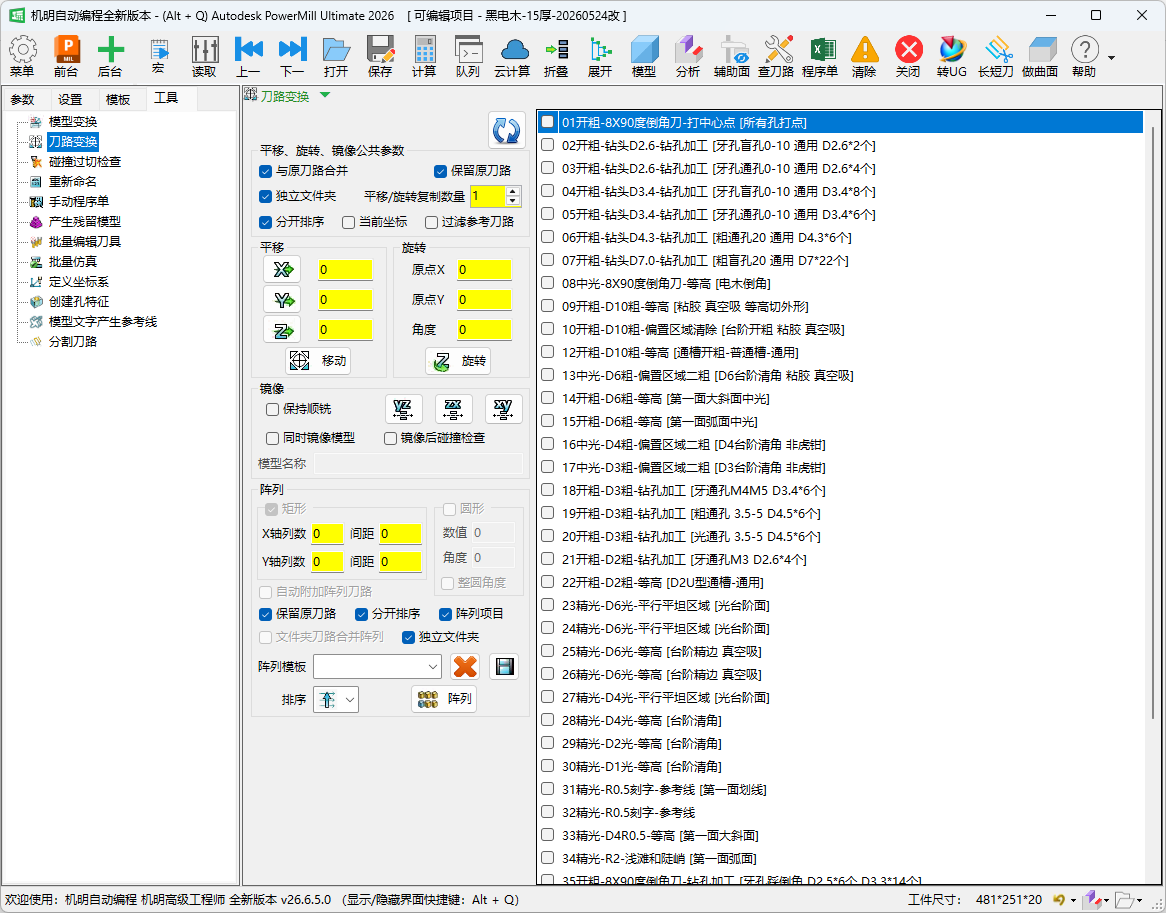
对已有刀路批量执行平移、旋转、镜像或阵列操作,并可控制结果是否保留原刀路、移入独立文件夹、与原刀路合并等组织方式。
刀路变换的价值在于"复用已编好的刀路":一套刀路调试好之后,不必为对称件、多穴件、按角度排布的件重新编程,直接在原刀路基础上平移、旋转或镜像即可得到其余位置的程序,既省时又保证各处加工方式一致。面板主要由"刀路平移""刀路旋转""刀路镜像"三部分组成,再加上"阵列"。无论做哪种变换,都需要先把刀路读取到列表中再勾选要处理的对象。
界面位置
工具 标签页 ▸ 刀路变换。
用途 / 适用场景
- 多工件摆放(一模多穴):用平移/阵列把同一套刀路复制到各穴位置。
- 左右件对称加工:镜像刀路生成另一侧的程序,可同步反向切削方向以保持顺铣。
- 按角度排布的工件:圆形阵列或旋转复制刀路。
- 批量处理:在列表中勾选多条刀路,一次操作同时变换。
操作步骤
- 打开面板后点击 读取/刷新(刷新图标按钮)加载当前 PowerMILL 工程中的所有刀路到列表。
- 在列表中勾选需要变换的刀路(复选框列)。可右键列表使用快捷菜单批量选取。
- 在 平移、旋转、镜像公共参数 区设置通用选项(保留原刀路、合并、目标文件夹等)。
- 根据需要选择操作类型:
- 平移:在"平移"组填写 X/Y/Z 数值,点对应轴按钮或点 移动 按钮执行。
- 旋转:在"旋转"组填写原点 X/Y 及角度,点 旋转 按钮执行(绕 Z 轴)。
- 镜像:在"镜像"组点 X / Y / Z 轴按钮执行对应平面镜像。
- 阵列:在"阵列"组选择矩形或圆形模式,填写参数后点 阵列 按钮执行。 - 操作在后台线程运行,状态栏显示"刀具路径变换进行中…",完成后显示"刀具路径变换已完成"。
参数详解
列表区域
| 控件 | 说明 | 取值/默认 | 备注 |
|---|---|---|---|
| 刀路列表 | 显示当前 PM 工程中所有刀路(或按文件夹展开);第一列复选框控制是否参与变换,第二列为刀路名称 | — | 双击某行可在 PM 中激活该刀路 |
| 读取/刷新 | 重新从 PowerMILL 读取刀路列表 | — | 读取/刷新 |
| 过滤参考刀路 | 勾选后,名称含 "Reference" 或以参考刀路前缀开头的刀路不显示在列表中 | 勾选,持久化 | 刷新时自动生效 |
右键快捷菜单
| 菜单项 | 功能 |
|---|---|
| 删除已选项 | 从列表中移除当前高亮行(不影响 PM) |
| 选中 / 不选 | 将高亮行的复选框批量设为勾选/取消 |
| 全选 / 全部不选 / 反选 | 对全部行操作复选框 |
| 仅选中已激活刀路 | 仅勾选与 PM 当前激活刀路同名的行 |
| 在 PM 激活当前刀路 | 在 PM 中激活列表中当前高亮行对应的刀路 |
| 仅选中已选 / 仅排除已选 | 仅保留/仅排除当前高亮行的勾选状态 |
键盘批量选取
列表支持常用快捷键:Ctrl+A 全选,Shift+鼠标左键连续多选,Ctrl+鼠标左键点选多行。先按上述方式选中一批行,再按住 Ctrl 或 Shift 不放、用鼠标左键点击行首的复选框,即可对这批行一次性批量勾选或批量取消勾选。此方法对工具箱各模块的列表同样有效。
平移、旋转、镜像公共参数
| 控件 | 说明 | 取值/默认 | 备注 |
|---|---|---|---|
| 保留原刀路 | 变换操作后是否保留源刀路;取消勾选则源刀路被删除 | 勾选,持久化 | 变换后保留原刀路 |
| 平移/旋转复制数量 | 当保留原刀路时,控制生成副本的数量(1~1000) | 1,持久化,黄色背景 | 复制刀路数量;仅在"保留原刀路"勾选时启用 |
| 与原刀路合并 | 变换后将新刀路合并到原刀路中 | 勾选,持久化 | 将变换后的刀路合并到原刀路中 |
| 独立文件夹 | 变换后刀路移入以原文件夹名加 -M 后缀命名的新文件夹 |
勾选,持久化 | 变换后刀路移动到新文件夹 |
| 分开排序 | 独立文件夹紧排在原文件夹之后;不勾则统一追加到末尾 | 勾选,持久化 | 仅在"独立文件夹"勾选时启用 |
| 当前坐标 | 参考 PM 当前激活坐标系执行变换 | 不勾,持久化 | 参考当前 PM 的坐标变换(多工位慎用),软件按 PM 版本自动适配 |
平移
平移把刀路整体搬移一段距离。例如勾上"保留原刀路"、复制数量设 1、填入 X50 Y50 Z50 再点移动,刀路文件夹里就会在原刀路旁多出一条平移后的刀路;若不勾"保留原刀路",则平移后自动删除原刀路(相当于把刀路移走而不是复制)。
| 控件 | 说明 | 取值/默认 | 备注 |
|---|---|---|---|
| X 数值 | X 方向平移量 | 首次默认 0,之后记住上次输入 | 值为 0 时点 X 轴按钮会弹出错误提示 |
| Y 数值 | Y 方向平移量 | 首次默认 0,之后记住上次输入 | 同上 |
| Z 数值 | Z 方向平移量 | 首次默认 0,之后记住上次输入 | 同上 |
| X | 仅沿 X 轴平移(Y/Z 固定为 0) | — | 图标按钮 |
| Y | 仅沿 Y 轴平移(X/Z 固定为 0) | — | 图标按钮 |
| Z | 仅沿 Z 轴平移(X/Y 固定为 0) | — | 图标按钮 |
| 移动 | 同时使用 X/Y/Z 数值执行三轴平移 | — | 执行平移移动;三轴值均为 0 时对特殊配置执行纯复制,否则报错 |
旋转
旋转以用户坐标系(激活坐标系)为基准:原点 X、原点 Y 指定旋转中心,角度指定刀路转过的度数。默认情况下刀路绕激活坐标系的 XY 平面旋转——例如设角度 90°、点旋转,刀路即在 XY 面内转 90°。
若想让刀路改在 ZX 平面或 YZ 平面内旋转,在执行旋转前先到 PowerMILL 视图工具栏切换坐标系的工作平面(即把当前操作平面切到 ZX 或 YZ),再点旋转按钮,软件就会按所选平面执行旋转。
| 控件 | 说明 | 取值/默认 | 备注 |
|---|---|---|---|
| 原点 X | 旋转中心的 X 坐标 | 首次默认 0,之后记住上次输入 | |
| 原点 Y | 旋转中心的 Y 坐标 | 首次默认 0,之后记住上次输入 | |
| 角度 | 旋转角度(度) | 首次默认 0,之后记住上次输入 | |
| 旋转 | 在当前选定的坐标平面内执行旋转变换,旋转后自动折叠刀路树 | — | 执行旋转操作 |
镜像
镜像最常用于左右对称的模具或电极:编好一侧的刀路后,镜像即可得到另一侧。镜像平面与"沿哪根轴翻转"的对应关系为:相对 YZ 平面镜像就是沿 X 轴镜像,相对 ZX 平面镜像就是沿 Y 轴镜像。
需要特别注意:镜像会让刀路"走反刀"——原来顺铣的刀路镜像后会变成逆铣。勾选 保持顺铣 后,软件会在镜像后自动重排、把刀路方向反转回来,使镜像结果仍保持顺铣切削。
镜像后务必检查两点:一是检查刀路本身,例如带螺旋的等高刀路镜像后可能变成"从下往上"加工;二是检查切入切出,避免出现"从外往里拐"而造成过切。
| 控件 | 说明 | 取值/默认 | 备注 |
|---|---|---|---|
| X | 相对 YZ 平面镜像(即沿 X 轴翻转) | — | 相对 YZ 平面镜像形体,以 Y 轴沿 X 轴镜像 |
| Y | 相对 ZX 平面镜像(即沿 Y 轴翻转) | — | 相对 ZX 平面镜像形体,以 X 轴沿 Y 轴镜像 |
| Z | 相对 XY 平面镜像(即沿 Z 轴翻转) | — | 相对 XY 平面镜像形体,沿 Z 轴 |
| 保持顺铣 | 镜像后自动反转刀路走向,使镜像结果仍为顺铣 | 不勾,持久化 | 勾选时弹出警告:螺旋等高类刀路可能顺序错乱,需手动检查 |
| 同时镜像模型 | 镜像刀路的同时对指定模型执行缩放 -1 变换 | 不勾,持久化 | 对特定客户需在下方"模型名称"填写模型名 |
| 模型名称 | 需要同时镜像的模型名称,多个用分号分隔 | 空,持久化 | 部分客户配置下可见 |
| 镜像后碰撞检查 | 镜像完成后对所有刀路自动运行碰撞/过切检查 | 不勾,持久化 | 使用工件数据库中预设碰撞参数;耗时较长 |
阵列
阵列类型
| 控件 | 说明 | 取值/默认 | 备注 |
|---|---|---|---|
| 矩形 | 选择矩形(XY 网格)阵列模式 | 勾选 | 互斥:勾选矩形则圆形自动取消 |
| 圆形 | 选择圆形(角度均布)阵列模式 | 不勾 | 互斥;选圆形后禁用矩形参数,启用圆形参数 |
矩形阵列参数(矩形模式下启用)
| 控件 | 说明 | 取值/默认 | 备注 |
|---|---|---|---|
| X 轴列数 | X 方向阵列数量 | — | 值为 0 或 1 时内部按 1 处理 |
| 间距(X) | X 方向相邻副本间距 | — | |
| Y 轴列数 | Y 方向阵列数量 | — | 值为 0 或 1 时内部按 1 处理 |
| 间距(Y) | Y 方向相邻副本间距 | — |
圆形阵列参数(圆形模式下启用)
| 控件 | 说明 | 取值/默认 | 备注 |
|---|---|---|---|
| 数值 | 圆形阵列的份数(均布数量) | — | 值为 0 时报错不执行 |
| 整圆角度 | 勾选后自动计算每份角度(360 / 份数),禁用手动角度输入 | 不勾 | 数值变化时实时更新角度显示 |
| 角度 | 圆形阵列每份旋转角度 | — | 不勾"整圆角度"时可手动输入 |
阵列排序
| 控件 | 说明 | 取值/默认 | 备注 |
|---|---|---|---|
| 排序 | 阵列路径遍历顺序,图标下拉框 | 矩形模式提供 X/XZ/Y/YZ/CW/ACW 六项;圆形模式提供 CW/ACW 两项 | 决定各副本的加工先后顺序 |
阵列组织与模板
| 控件 | 说明 | 取值/默认 | 备注 |
|---|---|---|---|
| 阵列项目 | 勾选后改用逐步平移方式实现阵列(不走常规阵列变换),并禁用文件夹合并/圆形/自动附加 | 勾选,持久化 | 适用于特定客户工作流 |
| 文件夹刀路合并阵列 | 阵列前先将同文件夹内刀路合并后再阵列 | 不勾,持久化 | 启用"阵列项目"时禁用 |
| 自动附加阵列刀路 | 阵列结果自动附加到同一条刀路中 | 不勾,持久化 | 默认禁用;启用"阵列项目"时禁用 |
| 保留原刀路 | 阵列后保留源刀路 | 勾选,持久化 | 阵列区专用,与平移/镜像区独立 |
| 独立文件夹 | 阵列结果移入原文件夹名加 -A 后缀的新文件夹 |
勾选,持久化 | |
| 分开排序 | 阵列独立文件夹紧排在原文件夹之后 | 勾选,持久化 | 仅在"独立文件夹"勾选时启用 |
| 阵列模板 | 读取/选择已保存的阵列参数模板(.jmtz 文件) |
— | 下拉展开时自动刷新目录 |
| 保存 | 将当前阵列参数保存为模板文件 | — | 图标按钮,悬停提示"将当前参数保存为阵列参数模板" |
| 删除 | 删除当前选中的模板文件 | — | 图标按钮,悬停提示"删除当前阵列参数模板" |
| 阵列 | 执行阵列操作 | — | 图标按钮 |
复制并转换为中光 / 精光刀路
除了平移、旋转、镜像、阵列这类几何变换,刀路变换还提供另一种"复用"思路:把已经编好、甚至已经算好的开粗或中光刀路,一键复制并直接转换成对应的中光或精光刀路,避免重复建刀路。
为什么需要
编程时常常会在同一位置、用同一把刀,依次产生"开粗 → 中光 → 精光"多组刀路,它们大部分参数相同,只是工序余量、公差、步距不同。过去的做法是复制开粗刀路,再逐项修改切削参数、策略参数、边界、曲面等,才能得到对应的中光、精光刀路——既繁琐又容易改错、漏改。复制并转换功能把这套修改自动化:转换时余量、公差、切入切出、点分布、切削参数、策略参数等都会按目标工序自动调整,而原先选好的加工面和毛坯则保持不变、无需重新设置。
它能做什么
- 单选或多选:既可以只针对单条策略,也可以一次选多条策略,甚至整条刀路文件夹一起复制转换。
- 转换为中光或精光:复制后,可粘贴并转换成中光刀路,也可转换成精光刀路。
- 粘贴到任意位置:复制后可粘贴到刀路树中任意你想放置的位置(例如某条刀路或某个文件夹下方)。
- 不影响已算好的刀路:对已计算好的刀路做复制粘贴转换后,原有刀路本身不受影响,软件会按实际情况自动修正其名称等信息使之对应回来,不会造成误锁,也降低出错率。
操作步骤
转换单条 / 多条策略
- 在刀路树中选中要转换的一条或多条策略(可在同一把刀下选多条)。
- 复制,并粘贴转换成目标工序——可选转换成中光或精光策略。
- 转换完成后核对新策略:余量、公差、各项策略参数会按目标工序自动调整,所选加工面、毛坯、边界等沿用原策略。
转换整个文件夹
- 选中要转换的刀路所在文件夹,右键复制。
- 粘贴到想要放置的位置(例如该文件夹下方)。
- 选择转换成中光或精光刀路,软件会在目标位置生成转换后的文件夹;可逐条对比新旧刀路的余量、公差等差异确认结果。
对已算好的刀路转换
对已经计算出来的刀路(例如一条已算好的中光刀路)执行复制、粘贴、转换后,新生成的刀路按目标工序参数生成,而原来那条已算好的刀路保持有效,软件会自动修正名称使之与刀路树对应,原刀路无需重算。
提示与常见坑
- 镜像后"保持顺铣"要谨慎:启用螺旋下刀或螺旋等高的刀路在自动反转后,加工顺序可能出错。勾选该项时程序已弹出警告,需逐一检查结果。
- "当前坐标"在多工位工程中慎用:勾选后强制以 PM 当前激活坐标系变换,可能导致其他工位刀路位置错误。
- 操作前确认"复制数量"是否有效:复制数量仅在"保留原刀路"勾选时启用;取消勾选"保留原刀路"时生成数量固定为 1(移动而非复制)。
- 独立文件夹命名规则:平移/旋转/镜像生成的新文件夹以原文件夹名加
-M(重名时加序号-M1、-M2…)命名;阵列操作加-A(或-A1、-A2…)命名。 - 重复操作保护:执行前程序检测是否已存在同名变换刀路,若存在则中止并提示,避免覆盖已有成果。
- "阵列项目"与其他阵列选项互斥:勾选"阵列项目"后,文件夹合并、圆形阵列、自动附加均被禁用,仅支持矩形平移阵列。
- 镜像后碰撞检查耗时:勾选"镜像后碰撞检查"会对镜像后的所有刀路逐一运行碰撞检查,建议确认刀路正确后再启用。